Módulo de Requisitos Legales#
1. Introducción#
En primer lugar, explicaremos la metodología de mantenimiento de los requisitos legales:
1.1 Normativa y Requisitos#
Diariamente se reciben y se revisan los BOLETINES OFICIALES de manera que una persona capacitada revisa las publicaciones y comprueba las normativas que están dentro del alcance de la plataforma que es:
Medio Ambiente
Seguridad Industrial
Seguridad Laboral
El técnico sube las normativas de aplicación y les asocia los condicionantes correspondientes.
La plataforma envía aviso mediante correo electrónico a los usuarios que tienen definido el recibir mails normativos y en el perfil tienen el condicionante correspondiente a la normativa.
Posteriormente se revisan las normativas que son de aplicación para detectar cual tiene requisitos aplicables directamente a los diferentes sectores.
El técnico sube los requisitos asociados a las normativas de aplicación y asocia el requisito con algún condicionante de los asociados a los condicionantes.
La plataforma envía aviso mediante correo electrónico a los usuarios que tienen definido el recibir mails normativos y en el perfil tienen el condicionante correspondiente al requisito.
1.2 Mi perfil#
Para poder evaluar los requisitos que se nos aplican de forma directa o indirecta marcados por la legislación correspondiente deberemos seleccionar que se nos aplica para acotar la cantidad de requisitos que deseamos ver. Para ello deberemos seleccionar dentro de los tres apartados mencionados anteriormente los tipos de requisitos que deseamos ver en cada uno.
Dentro de Medio Ambiente, Seguridad Industrial y Seguridad Laboral existe el botón de

Dentro de este menú se puede elegir los condicionantes que son de aplicación de la plataforma.

El seleccionar el condicionante significa que:
La organización tiene esta categoría en sus instalaciones y que esto provoca que tanto las normativas como los requisitos que están asociados a este condicionante estarán en la plataforma para evaluar su cumplimiento. Este paso se ha de realizar en los tres vectores de la plataforma (Medioambiente, Seguridad Industrial y Seguridad Laboral).
Este proceso es un proceso lento y que se debe hacer a lo largo del tiempo y de manera tranquila para asegurar que los condicionantes son los correctos.
Un exceso de condicionantes en el proceso inicial provoca que tengan una cantidad alta de requisitos a evaluar y genere un proceso de saturación en la utilización de la plataforma.
1.3 Dashboard#
Para llegar a cada uno de los diferentes apartados del presente modulo tenemos una pantalla principal llamada “Dashboard”.
En ella encontraremos divida entre los diferentes apartados que se describen posteriormente en este presente manual. La pagina que nos encontramos se ve como se muestra a continuación:
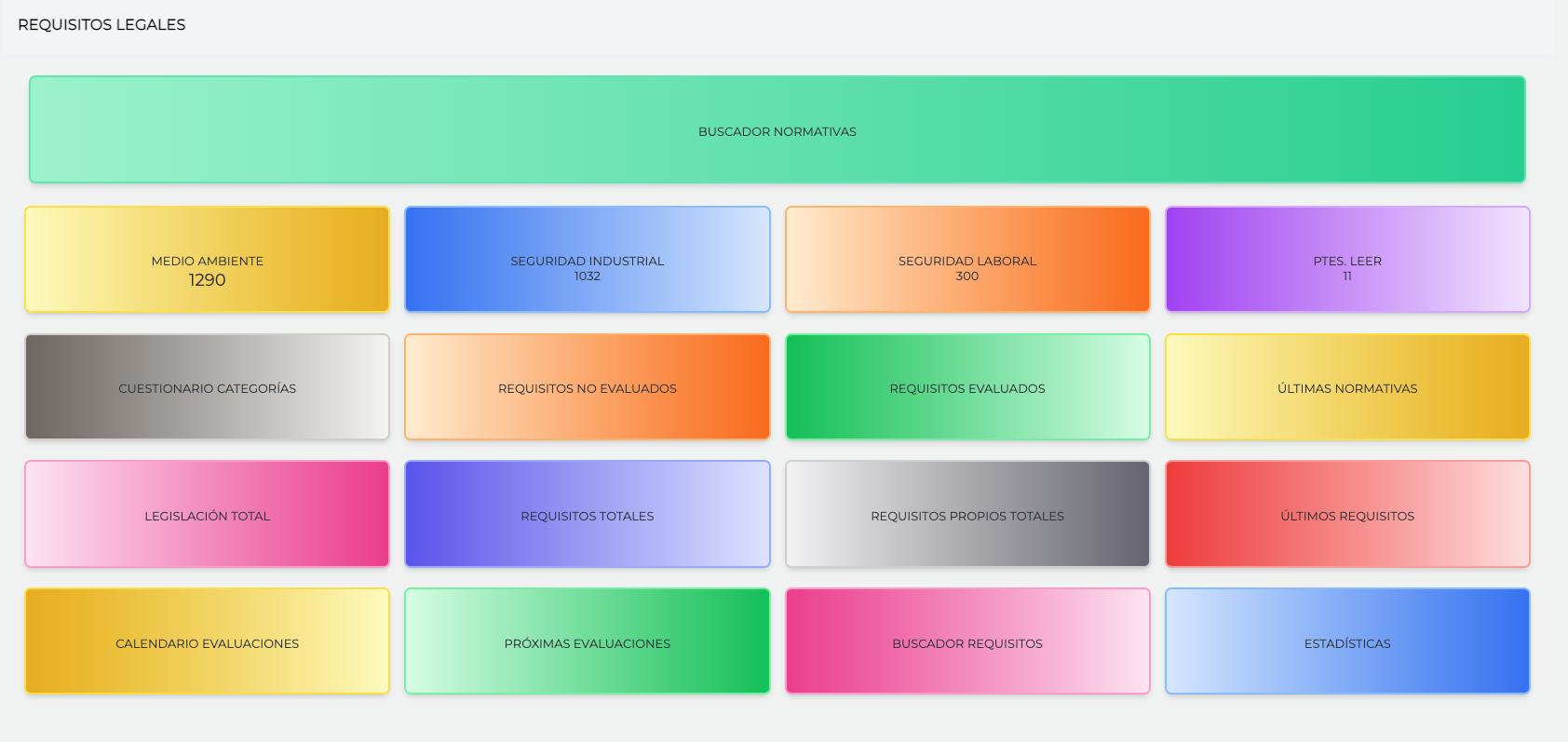
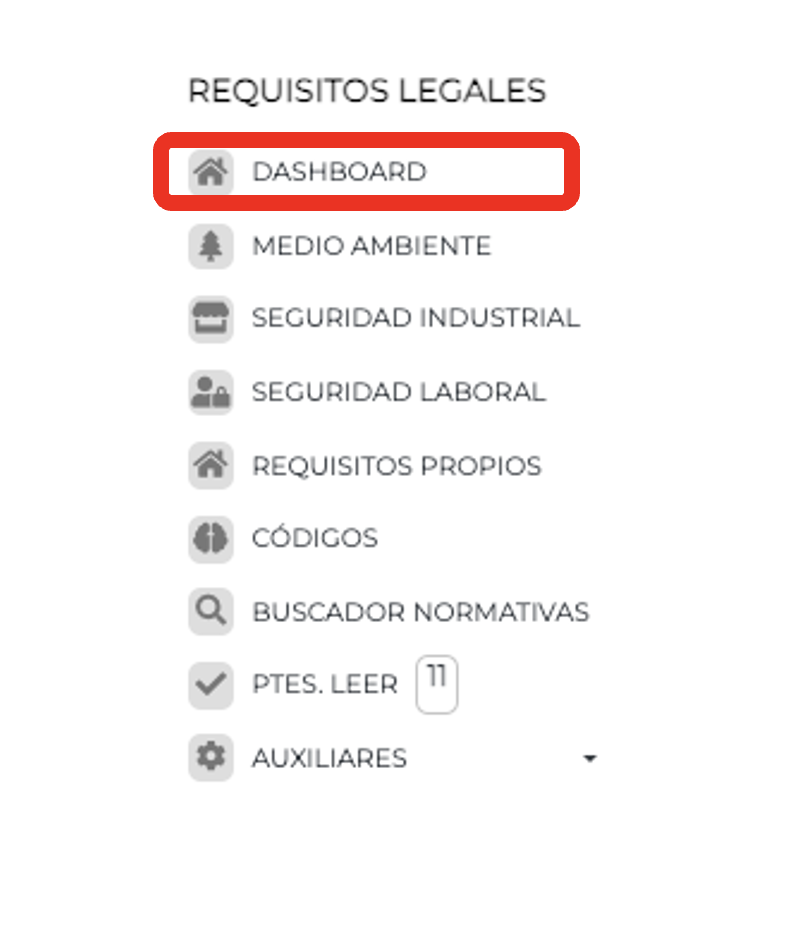
Dentro de este menú se cualquier función del modulo. Para llegar a esta pantalla debemos situarnos en la primera opcion del modulo llamada “DASHBOARD”, como se muestra a continuación:
2. Seguimiento y Evaluación de Requisitos#
Una vez que se entra en alguno de los vectores se puede ver los aspectos marcados en el cuestionario
Al principio se agrupan por grupos como por ejemplo (Consumo energía eléctrica):

Después se agrupan por condicionantes, por ejemplo (Legislación general de consumo de energía eléctrica)

Y una vez que estamos dentro entramos en la pantalla más importante de la plataforma en el módulo de Requisitos Legales

En esta página vemos tres pestañas que tienen sus principales características:
Legislación: Es el listado de normativa que tienen asociado ese condicionante.
Requisitos: Es el listado de requisitos que tienen asociado ese condicionante.
Evaluación: Listado de requisitos a evaluar.
En la pantalla de Requisitos se puede realizar las siguientes características:

Tenemos tanto el texto del requisito como el punto de la norma en la que se puede encontrar:
Tenemos un campo donde poner notas para evidenciar que se ha realizado alguna acción o decisión.
Check de Seguir en el cual se decide si este requisito tendrá “seguimiento de evaluación” provocando que despues tengamos que realizar una evaluación del mismo.
En este momento es cuando se decide si este requisito es objeto de seguimiento para vuestra organización
Como se puede ver en la pantalla anterior el requisito 10203 es objeto de seguimiento por lo que en la tercera pestaña de evaluación se procederá evaluar el cumplimiento legal.

En la imagen anterior se ve que este requisito esta ya evaluado estando en esta imagen en la situación siguiente:
-Cumple
-Se evaluó el 08/08/2023
-Y no cuenta con una próxima evaluación ya que no tiene seguimiento, en caso de si tener seguimiento nos adjuntaría su fecha correspondiente.
El formulario de evaluación es:

Con los campos principales de:
Fecha de evaluación: Aqui introduciremos la fecha en la que se ha evaluado.
Fecha de próxima evaluación: Aqui introduciremos la fecha que queremos volver evaluar el requisito si es necesario(si se deja en blanco, en la plataforma pondrá “Sin Seguimiento”).
Aviso por mail: Pulsaremos en el boton si deseamos que nos avise de la necesidad de volver a evaluar el requisito(solo útil si tiene fecha próxima)
Días de preaviso: Este apartado seleccionaremos los dias antes de la fecha de evaluacion que deseamos que nos envie el correo de recordatorio.
Responsable de evaluación: Aqui debemos añadir el usuario registrado en la plataforma que debe evaluar el requisito o que lo esta evaluando en este momwnto, siendo el mismo que recibira el correo de aviso en caso de tener una Fecha de proxima evaluación.
Resultado de Evaluación: Aqui añadiremos el estado de cumplimiento del requisito en el momento que lo estamos evaluando, se debera seleccionar entre las diferentes opciones que se nos muestra, eligiendo la que mas se adecua a nuestra situación actual.
Comentarios de Evaluación: En este ultimo apartado añadiremos toda obsercaion y/o comentario que deseamos que quede registrado con la evaluación del presente requisito.
Una vez tengamos rellenados los campos anteriormente descritos, deberemos pulsar el botón de Grabar devolviendonos a la pantalla anterior pero en este momento deberemos ver como ha cambiado el requisito evaluado, ya que tendra los datos de la evaluación incorporados.
NOTA: El proceso anterior mas lo descrito en el 1.2 de la seccion de Introducción es el trabajo base de la plataforma y que se hará en todos los requisitos que tenemos marcados con seguimiento. Los pasos por realizar son:

3. Apartados Informativos#
3.1. Estadísticas#
El siguiente apartado del modulo despues del Buscador de Normativas tenemis el apartado de Estadisticas donde se ve la situación de los requisitos en todo momento viendo la cantidad evaluada y los que falntan de una manera grafica. Muy útil para la Revisión por Dirección de un Sistema de Gestión. Como vemos en el ejemplo de acontinuación:

3.2. Pendientes de Leer.#
Cuando entra un requisito nuevo en la plataforma que corresponde algun condicionante seleccionado se queda Pendiente de Leer en el menú lateral hasta que se marca como LEIDO en la tabla correspondiente.

En la última columna hay un check de Leído que se debe marcar al leerlo. Esta marca no implica ni que nos aplique ni que no nos aplique simplemente sirve para demostrar el conocimiento del mismo.
4. Auxiliares e Informes#
Para conocer el estado actual de los requisitos y legislaciones tenemos varios métodos de filtrados situados en el apartado final del módulo llamado Auxiliares. Donde una vez pulsemos en este apartado se nos mostraran una serie de opciones como se ve a continuación:

4.1 Listado Requisitos Evaluados#
El primer subapartado mostrado en Auxiliares es Listado Requisitos Evaluados, este menú se puede hacer un seguimiento y listar los requisitos que están evaluados, ya que están todos los requisitos que han sido evaluados y su seguimiento independientemente del vector y/o condicionante que se encuentre.

Y su seguimiento correspondiente.

Juntamente con el apartado siguiente se puede mantener al día los requisitos a través de la identificación y su posterior evaluación.
4.2 Listado Pendientes Evaluar.#
Y este menú se puede hacer un seguimiento y listar los requisitos que están pendientes de evaluar, que evidentemente debe intentarse que sea Cero en todo momento.

Desde aquí se puede evaluar directamente el requisito sin tener que acceder a la parte correspondiente en el menú superior.
4.3 Legislación Aplicable#
Otra sección dentro del apartado de Auxiliares del presente modulo es el llamado Legislación.
En él se nos mostrara una pantalla con toda la legislación que se nos aplica. Siendo estas las legislaciones que están incluidas en los condicionantes previamente marcados para su seguimiento de los requisitos y legislaciones. Como vemos a continuación:

Es decir, esta sección es una manera de ver de manera general todas las legislaciones que deberíamos tener en cuenta o al menos revisar si se aplica a nuestra actividad como organización.
4.4 Próximos Requisitos Por Evaluar#
La siguiente sección que encontramos después de la mencionada anteriormente es la llamada Próximas. Esta sección tiene como objetivo los requisitos que nosotros hayamos marcado con un seguimiento para realizar una revisión del mismo en una fecha posterior a la que se identificó. Como podemos ver a continuación:

Como podemos ver en la imagen anterior cada requisito tiene un color siendo Rojo o Verde.
Si el requisito esta de color Rojo significa que ha pasado la fecha establecida para la evaluación del requisito, pero esto no significa que no se puede evaluar, ya que poder evaluar un requisito podremos proceder a hacer en el momento que deseemos sin restricción alguna.
En cambio, si el requisito esta de color Verde significa que aún no ha pasado la fecha establecida para la nueva evaluación o su primera evaluación de ese requisito.
Esta pantalla se encontrará vacía si no tenemos ningún requisito pendiente a evaluar de los que tengamos marcados una fecha de evaluación posterior a la que nos encontramos
4.5 Requisitos Aplicables#
En esta sección dentro del apartado de Auxiliares tiene por objetivo mostrar todo requisito que se encuentre dentro de los apartados del cuestionario seleccionados, se muestran todos sin excepción, independientemente que hayamos marcado para seguirlos o no.
Esta sección es muy parecida a la llamada Legislación donde veíamos todas las normativas que entraban dentro de los parámetros definidos en el cuestionario. En esta sección el resultado es el mismo, pero con requisitos en vez legislaciones.
4.6 Cuestionario Completo#
En la siguiente sección dentro del apartado de Auxiliares llamado Cuestionario podremos ver todos los cuestionarios que tuvimos que rellenar al principio del módulo para poder identificar los requisitos que se nos aplica a nuestra organización, pero en esta sección veremos todos los cuestionarios juntos de la siguiente manera:

En el también tenemos la opción de seleccionar los apartados que no hayamos aplicado anteriormente o deseleccionar un condicionante que hayamos aplicado anteriormente.
5. Buscadores#
5.1. Buscador normativas#
Esta sección tiene por objetivo que podamos imprimir toda la normativa de unas fechas o aspecto que deseemos. Para ello se nos mostrara una pantalla como la siguiente:

Como se puede ver tenemos tres opciones de filtrado para que salgan solamente las normativas correspondientes a estos parámetros. Siendo Desde, Hasta y Por Aspectos.
En los dos primeros elegiremos las fechas que deseamos ver las normativas publicadas en ese tiempo. Siendo el Desde la fecha inicial y el Hasta la fecha final que deseamos que salgan las normativas.
El tercer parámetro llamado Por Aspectos podremos elegir si lo deseamos, uno de los tres aspectos de normativas que tenemos en la plataforma siendo estos Medio Ambiente, Seguridad Industrial y Seguridad Laboral.
Pero si no deseamos añadir ninguno de los tres se nos mostraran todos los aspectos.
Una vez añadamos los parámetros que queremos filtrar procederemos a pulsar el botón situado en la parte superior llamado Buscar. Que nos mostrara una tabla con todas las normativas dentro de los parámetros definidos. Como se muestra a continuación:

Como podemos ver entre la tabla de normativas y la fila de elección de parámetros ha aparecido una fila más llamada Criterio de Búsqueda donde veremos los parámetros que hemos definido antes de hacer la búsqueda. Pero también como veos en la imagen anterior hay un botón nuevo llamado Imprimir, que una vez procedamos a pulsarlo se descargar automáticamente un PDF con todo el listado de normativas que están dentro de los parámetros definidos a la hora de proceder a buscar.
5.2. Buscador requisitos#
Y ya llegamos a la última sección dentro del apartado de Auxiliares llamado Buscador Req donde podremos buscar el requisito que queramos encontrar. Para buscarlo deberemos poner el número que corresponde en la plataforma.
Una vez lo hayamos escrito y hayamos pulsado al botón de Buscar se nos redijera a la página del condicionante al que pertenece el requisito buscado.