Módulo de Control Documental#
1. Introducción#
Este módulo pretende dar respuesta a la necesidad que tienen las empresas para gestionar de manera organizada toda la documentación que le aplica en sus sistemas de gestión.
Este módulo está pensado para todos los documentos que requieran un control documental sin importar las normativa que tengamos implantadas.
Será aquí donde podremos visualizar el perfil que tenemos seleccionado, así como tendremos acceso a las diversas funcionalidades disponibles.
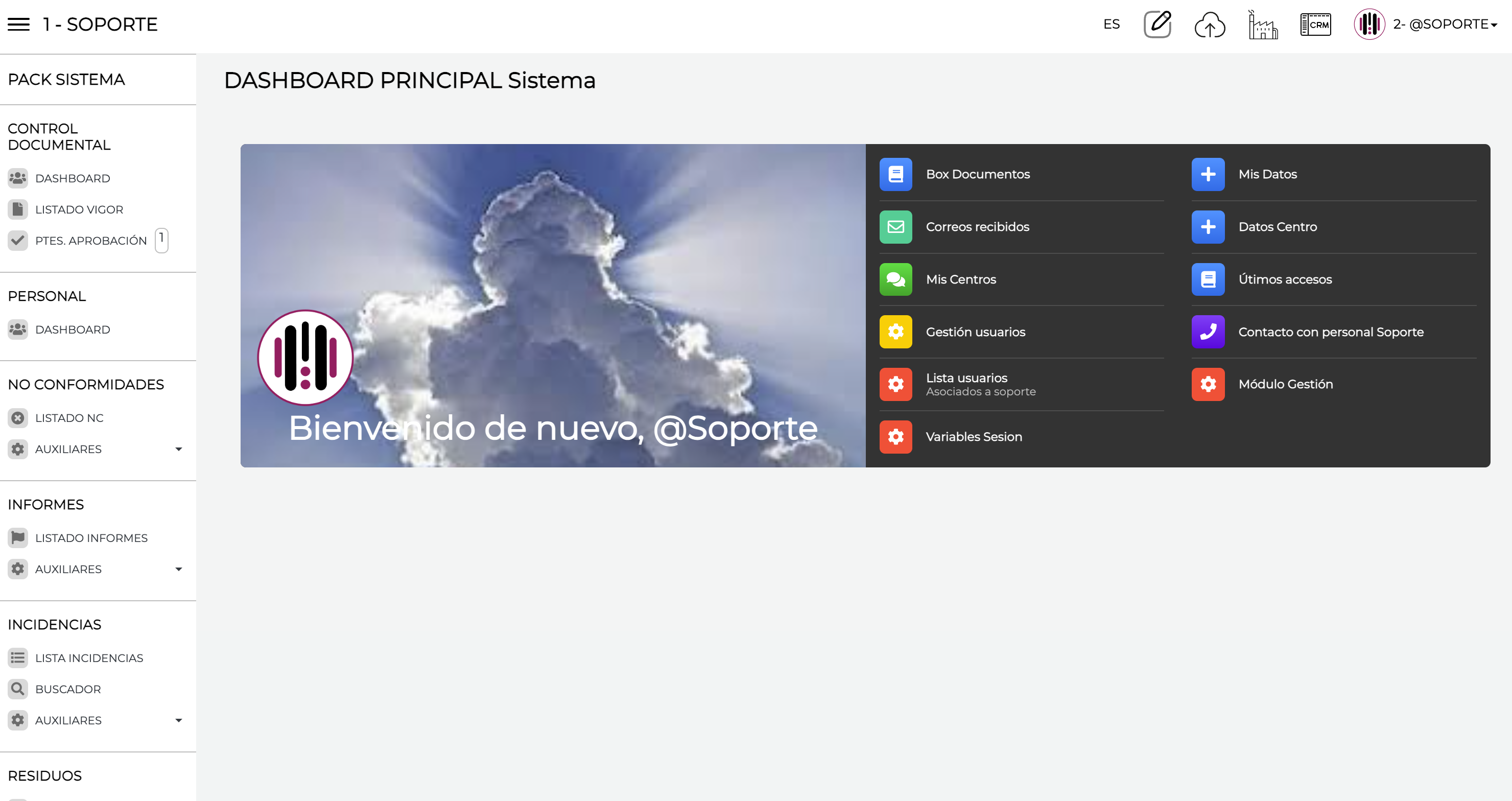
En el menú vertical de la franja izquierda veremos los módulos que tenemos contratados.
2. Módulo Documental#
En primer lugar, explicaremos la metodología de mantenimiento de los documentos incluidos en el control documental:
Frecuentemente se reciben y se revisan Documentos de manera que en una empresa acaban teniendo mucha documentación, donde gran parte de ella consiste en como organizar o manera de proceder a la hora de hacer acciones en la empresa.
Para poder llevar una organización de estos tenemos dentro del alcance de la plataforma una serie de elementos:
- Dashboard
- Listado en Vigor
- Auxiliares
El técnico o el empresario sube los documentos en la aplicación y les asocia a los documentos que sea necesario.
3. Definiciones#
Antes de definir el módulo se va a proceder a explicar los conceptos básicos desarrollados en la plataforma:
- Documento -> Cualquier documento que requiera un seguimiento por parte de la organización
- Manuales -> Son los documentos directrices de nuestros sistemas de gestión
- Procesos -> Son los procesos en los que se estructuran nuestras organizaciones.
- Procedimientos -> Son transversales dentro de la organización y explica o detalla los procesos.
- Instrucciones (técnicao o de Trabajo) -> Es la descripción operativa de una tarea o tareas a realizar.
- Formatos -> Son las plantillas donde reflejar las evidencias objetivas del cumplimiento de los requisitos establecidos en los documentos anteriores. En la plataforma se permite tener formatos de todos los tipos anteriores de documentos.
- Documentos Varios -> Son documentos que sirven de soporte o de consulta para los manuales especialmente.
Una vez conocemos la estructura podemos pasar a ver el tratamiento que hace la plataforma de nuestros documentos.
Otro aspecto a definir son los perfiles de los usuarios, que son: *. Usuario *. Gestor
Siendo la diferencia muy importante (se define por usuario en el menu de Gestión de Usuarios).
El Gestor es la persona que interacciona con los documentos (edita, revisa o aprueba) por lo que tiene acceso total a la gestión documental.
El Usuario es la persona que solo puede visualizar el documento y descargarselo en caso necesario.
Y tambien es importante el concepto de Secciones ya que cada carpeta se puede asignar a diferentes secciones de manera que si en el perfil un usuario no tiene acceso a esa sección no puede gestionar los documentos que pertenecen a un seccion determinado.
En el menu lateral tenemos acceso al dashboard en el que tenemos todos los puntos para el seguimiento de la plataforma.
Evidentemente solo tienen acceso los usuarios con el perfil de Gestor.
4. Dashboard#
Dentro del dashboard tenemos varias acciones que vamos a explicar.
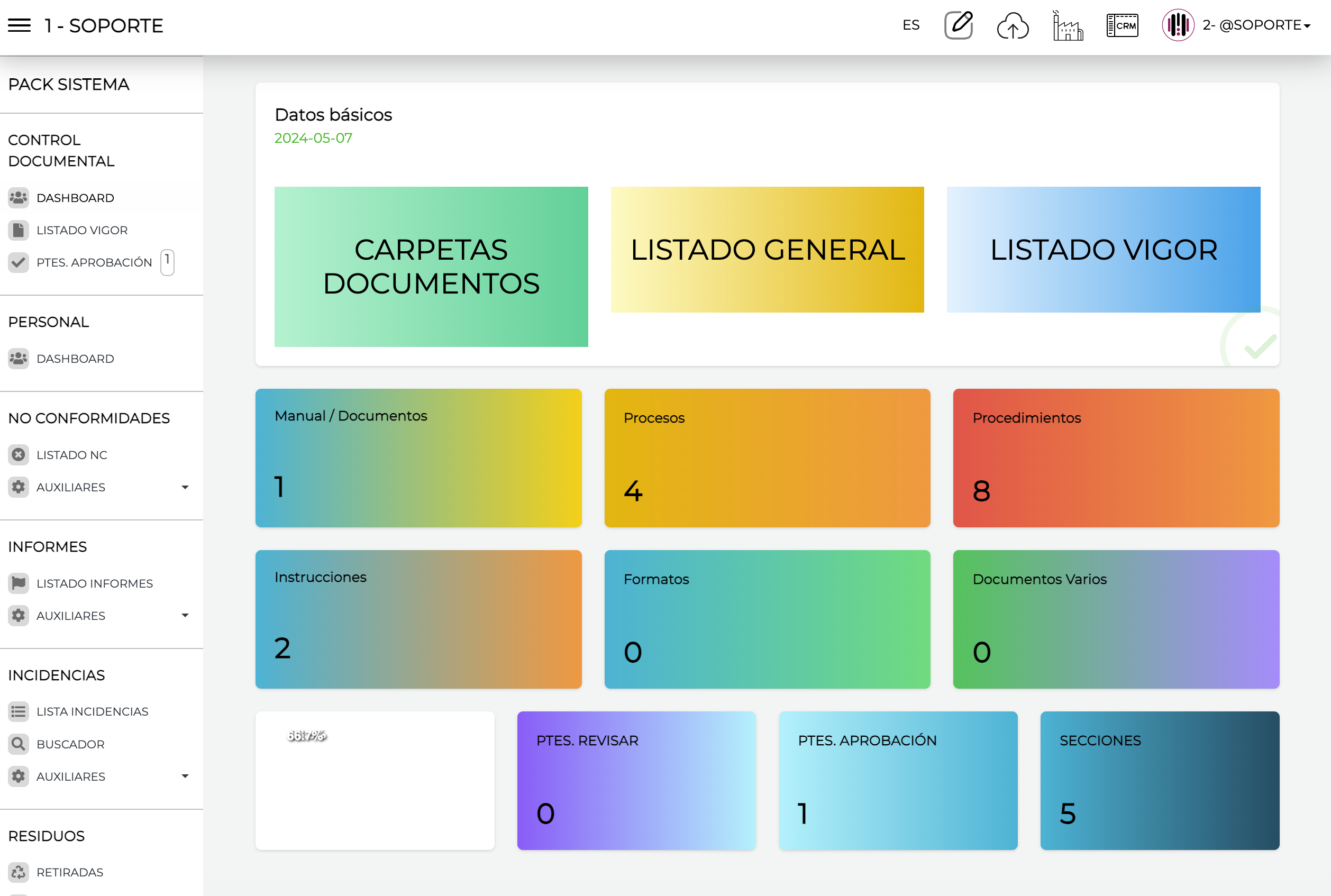
Vamos a explicar detalladamente los puntos del dashboard
4.1. Tipos Documentos#
Tal como se explicó anteriormente existen varios tipos de documentos que la relación entre ellos es lo que lleva la estructura piramidal que veremso en Listado en Vigor.
En la zona central del dashboard tenemos acceso a los documentos principales.
Pasamos a explicar uno de ellos como representante de todos ellos (por ejemplo los procedimientos).
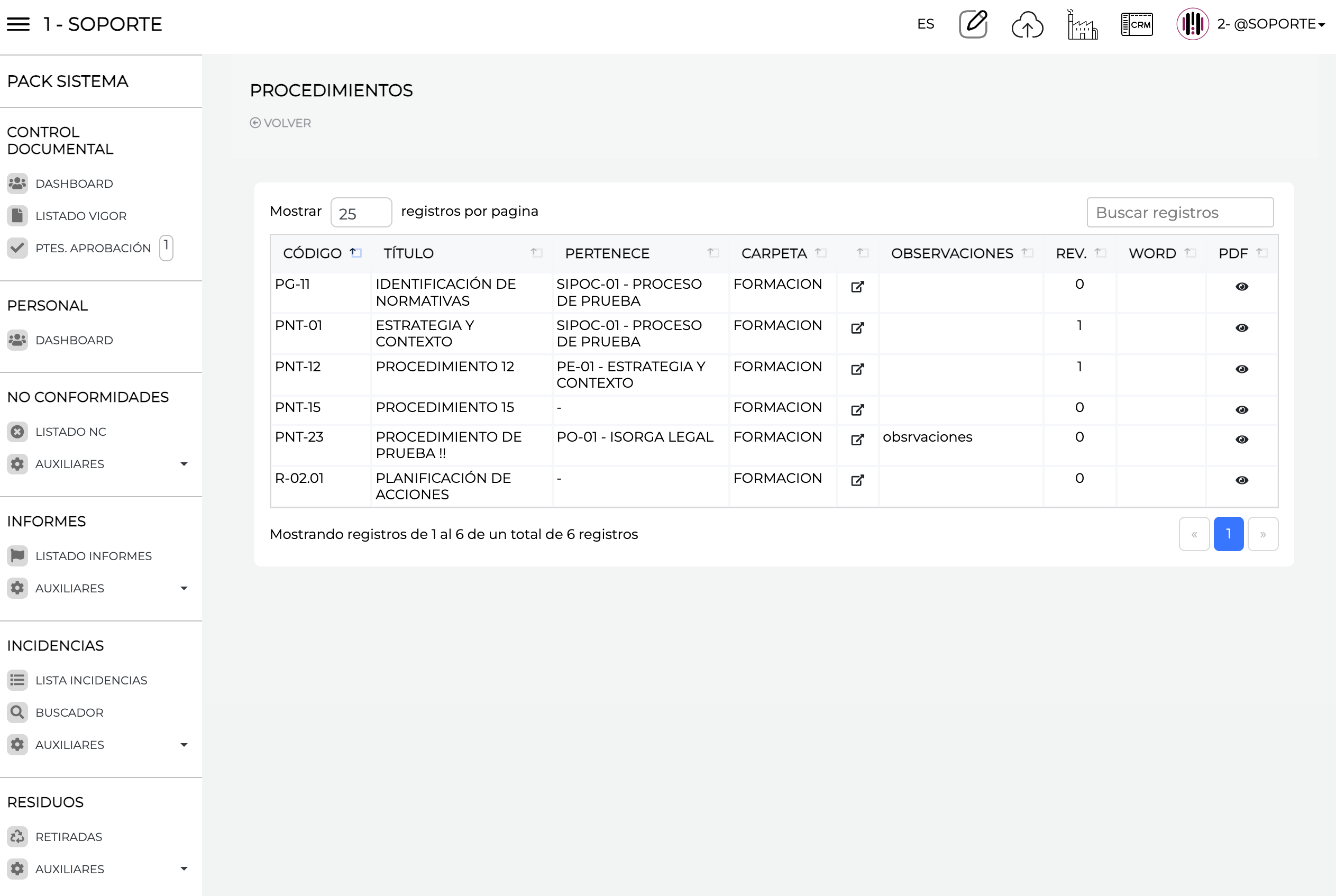
En la tabla anterior vemos varias columnas dentro de la tabla, siendo cada una:
- Código -> es el código del documento
- Título -> es el título del documento
- Pertenece -> es el documento al que pertenece (en el caso de los procedimientos son los procesos).
- Carpeta -> carpeta en la que está el documento (lo veremos posteriormente).
- Icono de acceso -> para acceder
- Observaciones
- Revisión -> revisión actual.
- Word o archivo editable -> lo podemos descargar.
- Pdf -> se puede visualizar y descargar en caso de desearlo.
En el apartado de carpeta del dashboard veremos como se da de alta y se hace la distribución de la documentación.
+++ title = ‘Carpetas Documentos’ date = 2024-05-04T18:50:05+02:00 titleIcon= ‘fa-solid fa-tags’ weight =‘42’ draft = false +++
5. Carpetas#
Dentro del dashboard tenemos el botón de Carpetas Documentos que es lo que vamos a explicar en este apartado.
Al presionar en el nos saldrá todas las carpetas creadas.
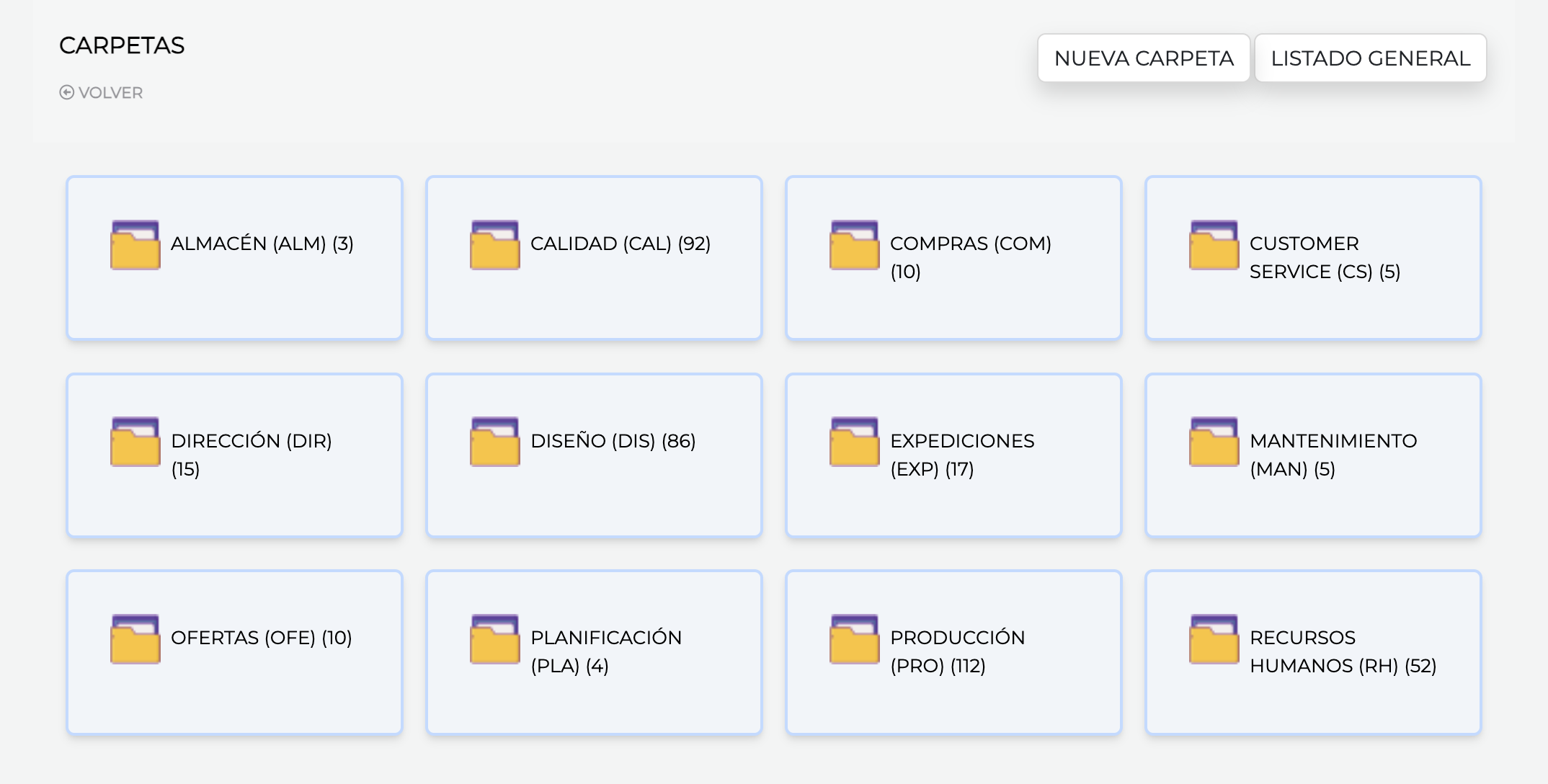
Aqui podemos ver un grupo de carpetas que tienen las consideraciones siguientes:
- Las carpetas las hemos asignado a secciones por lo que solo se podrá acceder si tenemos permiso para esa sección (se define en mi perfil).
- Al dar de alta una carpeta se la asigna las secciones que le corresponde.
- Si una carpeta no tiene documentos entrando en ella se puede borrar.
- Siempre se puede editar las carpetas.
Dentro de una carpeta tenemos el listado de los documentos (es la parte más interesante de todo el módulo y la que da sentido al mismo).
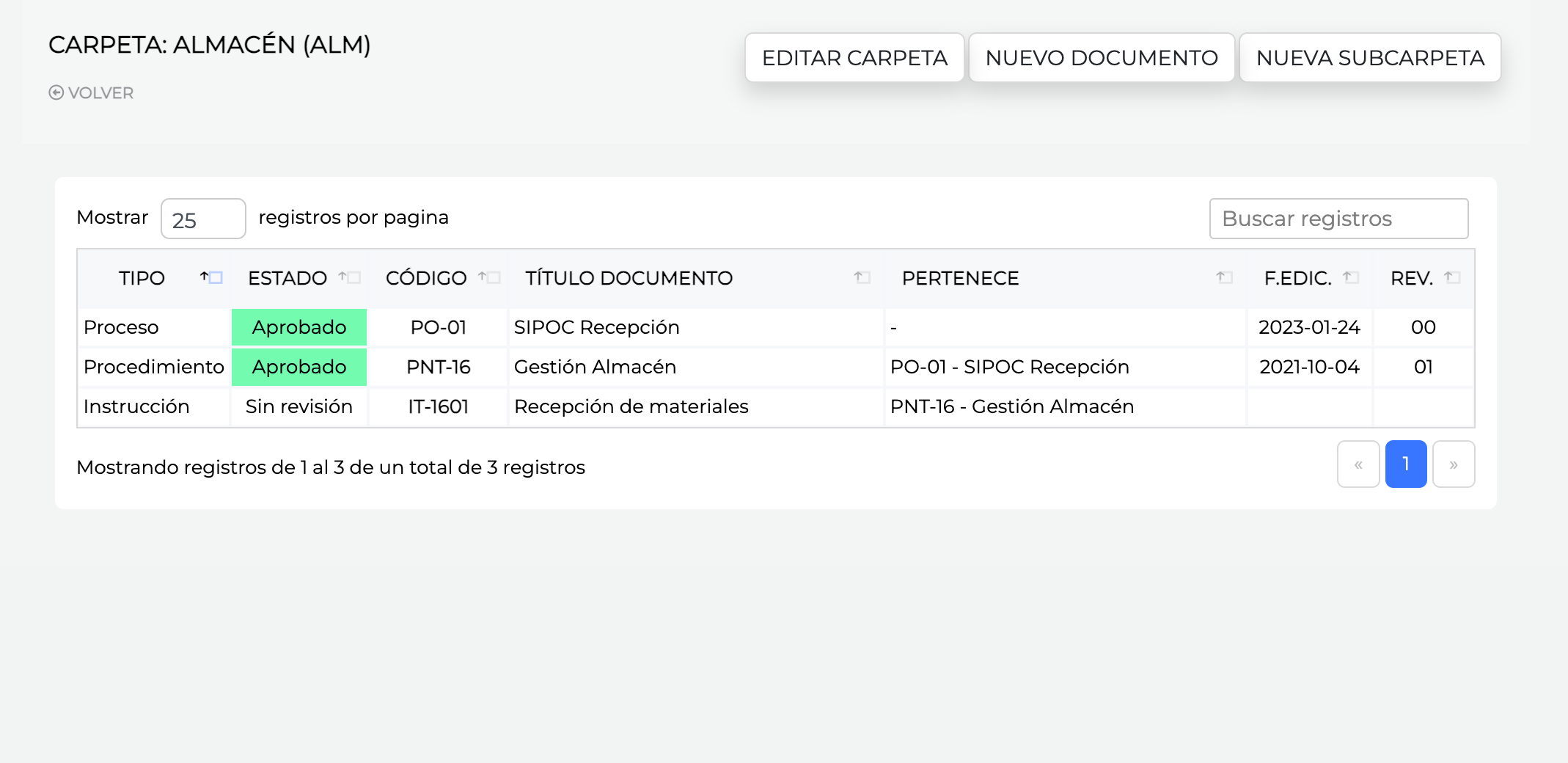
Podemos ver varias cosas interesantes:
- Nos dice que tipo de documento es.
- Nos dice el estado que tiene el documento (sin revisión en caso de que no haya niguna subida).
- El título
- A quien pertenece
- La fecha de revisión
- el número de la revisión
Como se puede apreciar se puede también:
- Crear un nuevo documento.
- Crear una subcarpeta.
- Editar la carpeta.
6. Ficha documentos#
Cabe considerar que pulsando encima de cualquier documento en la tabla accedemos a la ficha del documento que nos permite realizar todas las gestiones asociadas al documento.
Entremos en un de ellos y veamos su ficha.
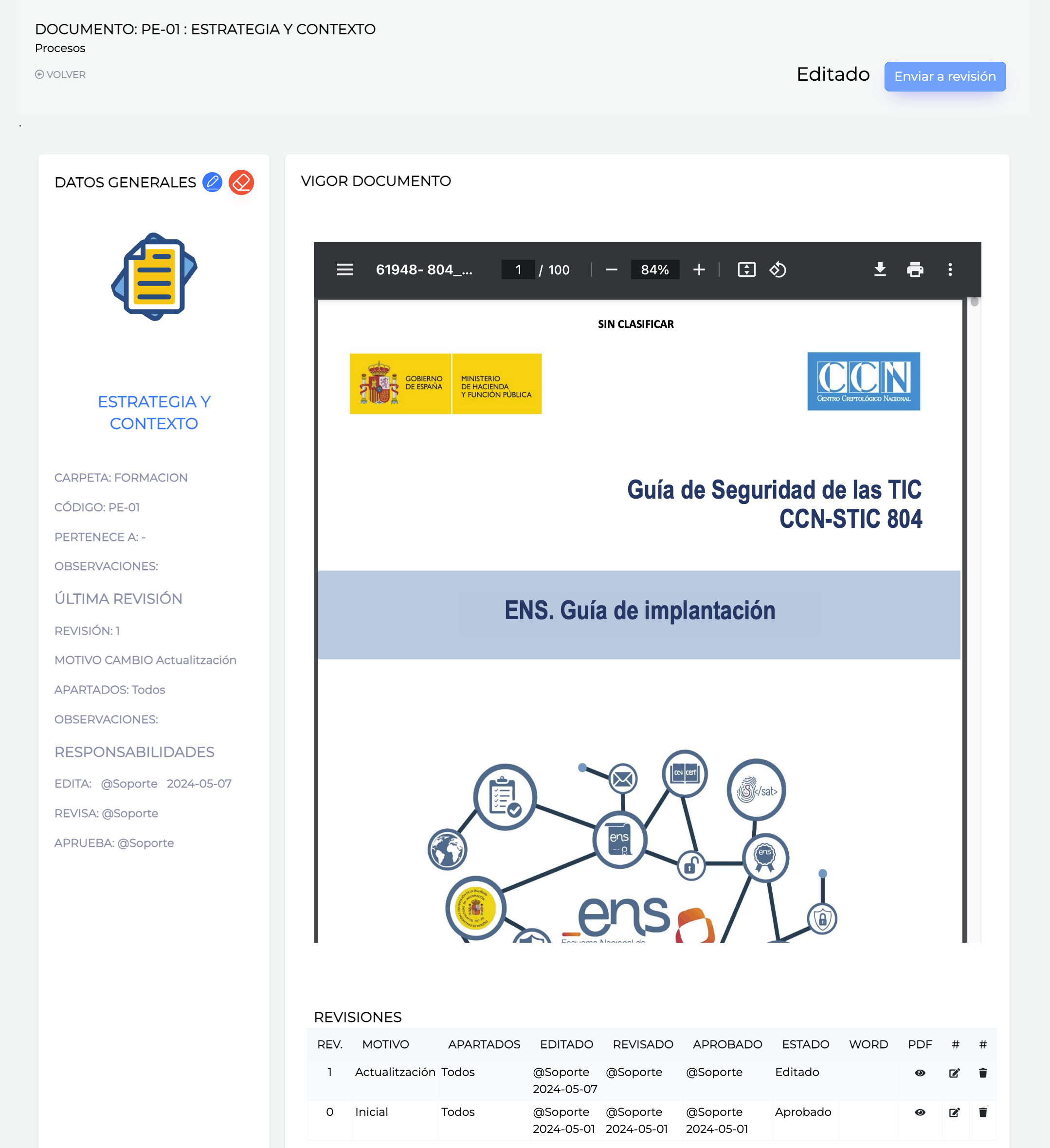
Aqui se pueden ver una mutitud de cosas, entre ellas:
6.1. Editar datos del documento#
Dentro de la barra lateral de la ficha tenemos la posibilidad de cambiar datos del documento. Solo se puede cambiar el nombre, las observaciones y la carpeta a la que pertenece (cuidado con los cambios de carpeta, que puede hacer inaccesible un documento).
6.2. Ciclo de aprobación.#
En el momento que damos de alta una nueva revisión nos solicita que pongamos los responsables de revisión y aprobación.
Se puede personalizar en cada revisión.
Al final de la página se ven las revisiones anteriores y sus documentos para poder hacer un seguimiento de las revisiones anteriores (también se pueden borrar o editar si tenemos el permiso).
Evidentemente si estamos en el ciclo de aprobación tendremos en vez de “Enviar a Revisión” la posibilidad de “Aprobar” o “Rechazar” un documento.
Y evidentemente tenemos el visor del documento que nos permite descargar si lo consideramos necesario.
En el caso de haber subido el documento en formato “editable” nos permitirá la descarga del mismo.
7. Auxiliares#
En el dashboard hay varias opciones más a detallar aparte del control de las carpetas.
Tenemos los siguientes accesos:
7.1. Pendientes#
Tenemos los:
7.1.1. Revisar#
Si estamos en el ciclo de aprobación de un documento, en el caso de tener un documento a revisar lo tendremos con este acceso así como en el menú lateral con el número de documentos pendientes de revisar.
Al acceder a ellos podremos visualizar (es la ficha del documento), aceptar la revisión o rechazar la revisión.
7.1.2. Aprobar#
Si estamos en el ciclo de aprobación de un documento, en el caso de tener un documento a aprobar lo tendremos con este acceso así como en el menú lateral con el número de documentos pendientes de aprobar.
Al acceder a ellos podremos visualizar (es la ficha del documento), aceptar la aprobación o rechazar la aprobación.
7.2. Secciones#
En este menú podremos dar de alta, modificar o dar de baja (en caso que no tenga carpetas asociadas) a las secciones que hemos definido.
Es un punto importante ya que los permisos van asociados a estas secciones.
7.3. Listado General#
Aqui salen todos los documentos permitiendo acceder a todos ellos de manera directa sin tener que entrar por carpetas.
8. Listado en Vigor#
Esta parte es la más importante de todo el módulo ya que es el resumen de toda nuestra gestión documental.
En el se puede ver toda la estructura piramidal de la documentación, pero como es un listado general y abierto lo único que podemos hacer es el ver el documento asociado o imprimir la estructura de nuestros sistemas.
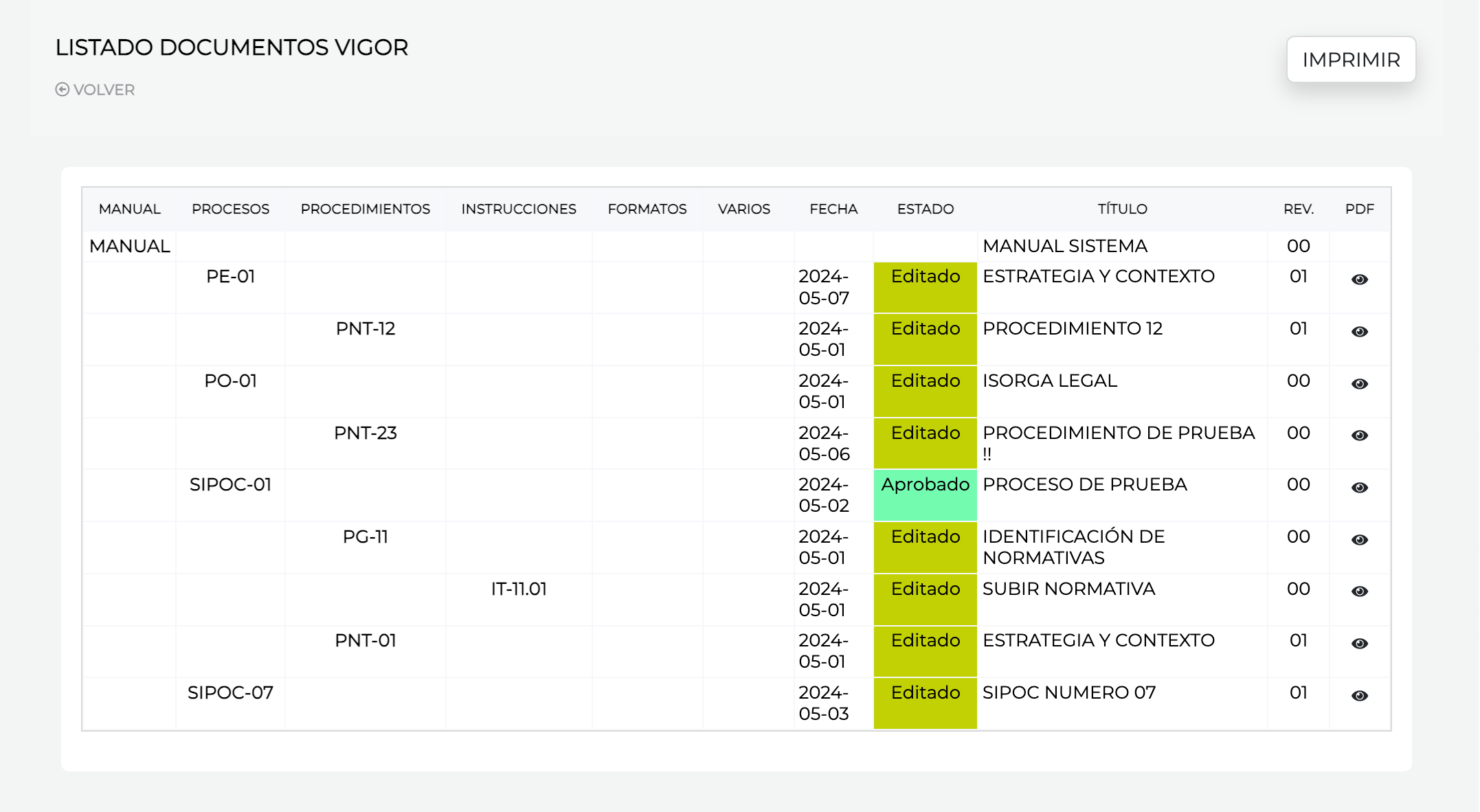
Como se puede ver en este listado tenemos tanto el estado de un documento como su situación real dentro de la estructura documental.
Este menú también es accesible desde el menú lateral principal.