Módulo de Equipos e Instalaciones#
1. Introducción#
El presente manual tiene como objetivo mostrar el uso de las funcionalidades ofrecidas por @Isorga para el módulo de Equipos. Independientemente de la información disponible en él, siempre es posible resolver dudas o realizar consultas sobre su funcionamiento.
Este módulo de cinco partes que más adelante iremos definiéndolas a medida que explicamos como proceder para utilizar este presente modulo. Siendo estas cinco:

El módulo está diseñado para facilitar y automatizar la confección de planes de mantenimiento de todos los equipos exigidos por la normativa vigente, pero no sólo eso. También dispone de las herramientas que ayudan a crear planes no vinculados a la legislación de obligado cumplimiento, es decir, planes de autocontrol propio.
2. Procedimiento General#
2.1 Creación de Equipo#
En primer lugar, determinaremos el tipo de equipo que deseamos crear. Para ello debemos seleccionar la última parte del módulo llamada Auxiliares.
Una vez pulsado este apartado se nos abrirá una opción llamada Tipos Equipos, es aquí donde deberemos seleccionar el tipo de equipo que deseamos crear.
Una vez dentro de la pagina mencionada veremos lo siguiente:
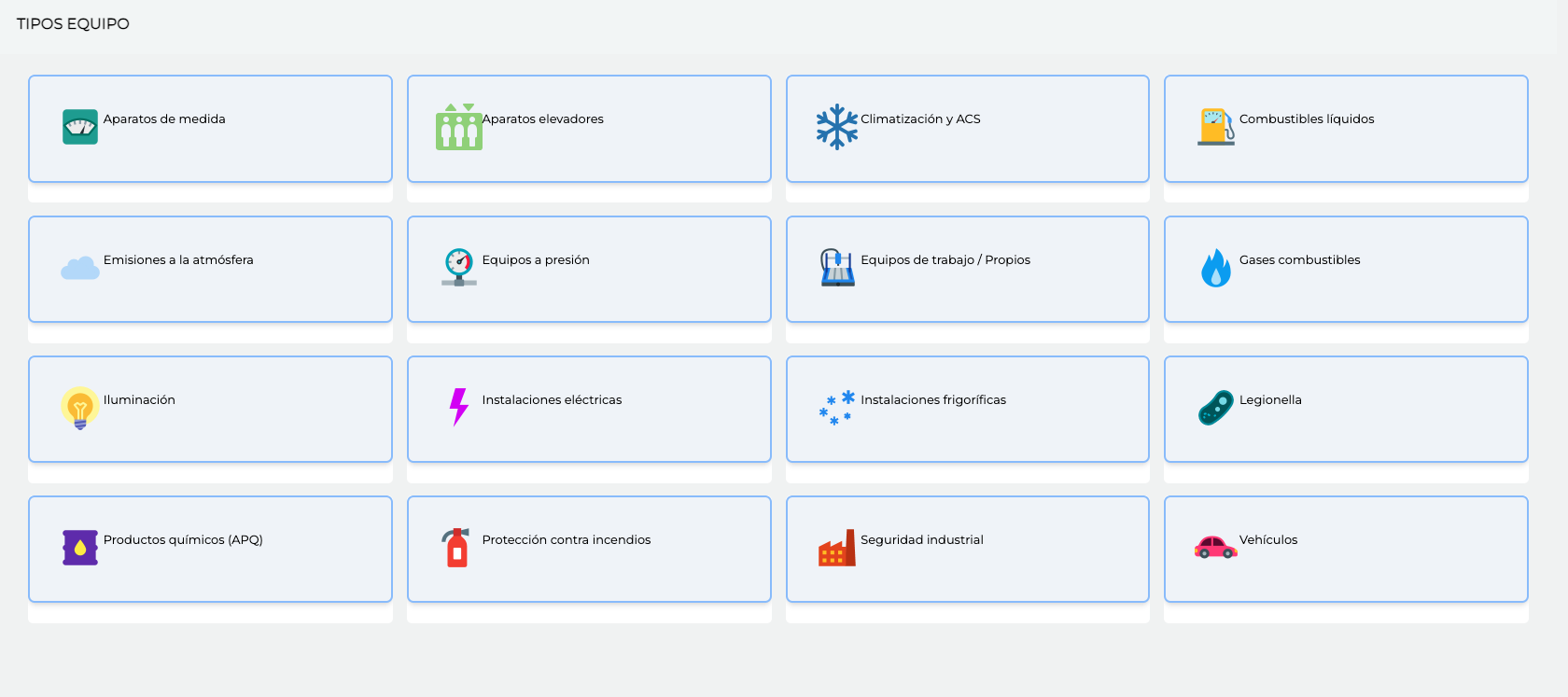
Como vemos esta pantalla nos muestra una serie de opciones de equipos, englobando prácticamente todo equipo disponible en el mercado.
Seleccionando cada icono podremos acceder al conjunto de equipos que incluye. En el veremos diferentes opciones de equipos, cada uno con sus condiciones legales pertinentes que se verán reflejadas cuando tengamos creado el equipo que deseamos.
Así, por ejemplo, si seleccionamos el icono correspondiente a Equipos a presión, nos conduce a la siguiente página:

Se nos muestra una tabla con los tipos de equipos agrupados en el tipo de equipo seleccionado. La información que proporciona cada columna es (de izquierda a derecha):
1. Numeración: La primera columna en la tabla define el número del tipo de equipo a crear. Este número es un numero interno codiciado por la base de datos de la plataforma
2. Tipo de equipos: Detalla la división de tipos de equipo dentro de esta categoría. Su número es variable entre ellas, dependiendo de sus exigencias normativas, diversidad de variantes, etc. En nuestro ejemplo se identifican 8.
3. Observaciones: Aporta información sobre el tipo de equipo, generalmente referida a la legislación que regula sus revisiones.
4. Propio: El módulo distingue, de un lado, los equipos incluidos en la plataforma por defecto y que estarán siempre disponibles para su evaluación. Para ellos esta columna permanecerá siempre vacía. Por otro lado, se distinguirá a los equipos creados por el usuario, como se explica más adelante. En ese caso, en la columna aparecerá el texto Sí. En el ejemplo de la imagen anterior todos pertenecen a la general, ya que no se ha creado aun ninguno propio.
5. Auxiliar-Crear equipo: Aquí veremos un botón que al pulsarlo nos abrirá una sola opción llamada Crear Equipo es donde daremos de alta en el módulo los equipos dentro de la categoría.
2.2 Creación de la ficha individualizada#
Supondremos que deseamos crear el plan de mantenimiento de diversas instalaciones, empezando por dos de climatización: un sistema de aire acondicionado con una potencia superior a 12 kW, por un lado, y un refrigerador de diseño propio en planta piloto, del otro.
Para dar de alta nuestro sistema de aire acondicionado debemos seleccionar inicialmente el icono correspondiente al tipo Climatización y ACS en la página de Tipo de Equipos.
Ello nos conduce a la página en la que se muestran los diferentes tipos de equipos englobados en un mismo grupo, en este caso Climatización y ACS, establecidas por la legislación vigente distribuidas en la siguiente tabla:

Dado que nuestro equipo es un sistema de aire acondicionado con una potencia superior a 12 kW, nos encontramos en el supuesto de la primera entrada de la lista. Seleccionamos entonces el botón de Crear equipo, que encontramos donde se ha descrito con anterioridad, lo que nos conduce a la siguiente ventana emergente:

En el campo de nombre de equipo introduciremos su identificador en lo sucesivo. En nuestro ejemplo será Sistema en planta.
En el campo observaciones introduciremos cualquier otra información considerada como relevante. En nuestro ejemplo no se incluirá ninguna.
Si seleccionamos el icono de retorno habitual, a la cruz situada en la parte superior derecha o pulsamos cualquier otra parte de la pantalla que no corresponde a la ventana emergente la información no será incorporada y nos devolverá automáticamente a la página anterior.
En cambio, si seleccionamos el botón de Grabar, el equipo pasa a estar dado de alta y nos conduce a una nueva página, su ficha técnica identificativa:

El encabezamiento de la misma muestra el nombre con el que hemos identificado el equipo. Los diferentes campos del formulario que se muestran son (de izquierda a derecha y de arriba a abajo):
a) Nombre: En este campo se nos muestra el identificador que hemos asignado al equipo. Aquí podemos modificarlo si lo deseamos.
b) Fecha de alta: Si lo seleccionamos, se nos muestra un calendario desplegable en el que podremos escoger la fecha en la que deseemos darlo de alta en el módulo.
c) Referencia: Aquí podremos introducir información relativa al número de identificación, serie, placa, etc., propio del equipo.
d) Observaciones: En este campo podremos introducir cualquier otra información que deseemos incluir sobre el equipo.
e) Activo: Nuevamente disponemos de otro desplegable con las opciones Sí y No. Aquí especificaremos si el equipo está actualmente activo o no. Por defecto, la opción visible inicialmente será siempre No.
f) Legalizado: Aquí disponemos de un desplegable con las opciones Sí y No. Especificaremos cuál es el estado normativo del equipo en cada caso. Por defecto, la opción seleccionada será siempre Sí.
g) Reglamentario: Aquí disponemos de un desplegable con las opciones Sí y No. Especificaremos cuál es el estado reglamentario del equipo en cada caso. Por defecto, la opción seleccionada será siempre Sí.
h) Fecha de baja: Se trata del campo opuesto al de Fecha de Alta. Aquí podremos dar de baja un equipo de la plataforma. Ello no lo eliminará del listado de equipos, sino que impedirá que se puedan realizar nuevas evaluaciones del mismo. Al seleccionarlo dispondremos de un calendario en el que especificar el día de baja.
j) Foto: En este campo podemos introducir una imagen del equipo que será subida a la nube desde nuestro ordenador/dispositivo. Se recomienda no subir archivos de más de 1 Mb de peso ni con dimensiones superiores a los 500 x 300 píxeles. Si bien la plataforma acepta imágenes con peso y dimensiones superiores, hacerlo podría superar con rapidez el límite máximo de 10 Gb de memoria disponible por perfil.
Siempre que añadamos o editamos alguno de los anteriores campos para que se quede grabado debemos pulsar el botón situado en la parte inferior llamado, Grabar.
2.3 Explicación de los apartados adicionales de la Ficha Equipo#
Por otro lado, disponemos de cinco funcionalidades representadas con sus títulos ubicados en el margen superior del formulario. Como se ve a continuación:

El primero llamado, Mas Datos, nos permite introducir más datos a la ficha del equipo deseado. Por ello una vez pulsemos en el apartado nos mostrara una página con unos cuantos campos a rellenar donde podremos añadir lo que nosotros deseemos.
Como vemos a continuación:

El segundo, Revisiones, nos permite añadir las revisiones, con toda la información que hayamos introducido en la misma. Para ello deberemos primero crear los tipos de revisión que queramos añadir al equipo. Pero una vez creados veremos la página de revisiones como se muestra a continuación:

En apartado posterior de este presente manual explicaremos el procedimiento para crear las revisiones y como gestionarla.
El siguiente apartado que vemos es el llamado Planificaciones, donde en el mismo podremos crear y gestionar las planificaciones que tienen relación con el equipo.
Para ello en un apartado posterior explicaremos su funcionamiento.
El cuarto apartado, Documentación, podremos añadir todos los archivos relacionados con el equipo, como por ejemplo las instrucciones de funcionamiento.
Finalmente, en el marco superior de la ficha vemos el apartado, Revisiones Tipo. Si lo seleccionamos, podremos ver una tabla vacía que rellenaremos con los diferentes tipos de revisiones que deseemos para realizar las revisiones del equipo seleccionado.
Para la creación de tipo de revisión se deberá seguir el procedimiento explicado en un apartado posterior.
Ahora pasaremos a explicar los procedimientos de funcionamiento de los siguientes apartados: Revisión Tipo, Revisiones y Planificación.
2.3.1 Procedimiento de Revisión Tipo#
Para establecer los tipos de revisiones aplicables a nuestro equipo, lo haremos a través del botón de apartado llamado Revisiones Tipo (**) que una vez pulsado nos abrirá el apartado y lo veremos de la manera siguiente:
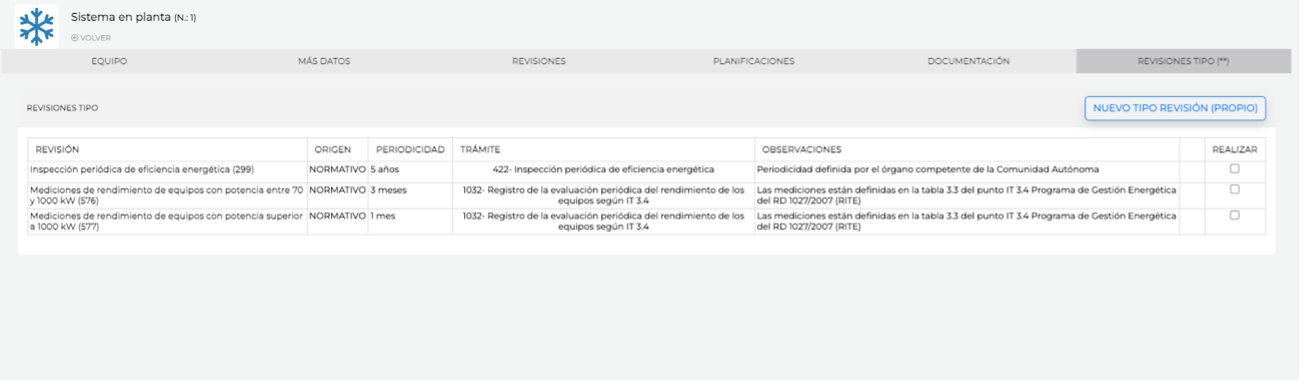
En esta imagen vemos como ya hay unas revisiones creadas. Estas son unas revisiones creadas de manera preestablecida, influenciado por la legislación vigente siendo esta la que marca las revisiones creadas.
Pero nosotros podremos crear las revisiones necesarias y tantas como queramos.
Para ello pulsaremos el botón situado en la parte superior de la tabla del apartado llamado Nuevo Tipo Revisión (Propio). Que una vez pulsado nos abrirá una ventana emergente con unos cuantos campos a rellenar siendo los siguientes:

Los campos por rellenar son tres, siendo dos de ellos obligatorios y el ultimo siendo opcional, ya que el apartado, llamado Observaciones, es para añadir información adicional al tipo de revisión. Por ello solo explicaremos los dos primeros campos a rellenar.
Siendo el primero, Aspecto Revisar, deberemos añadir el nombre del tipo de revisión que deseamos crear.
En el segundo campo a rellenar, Periodicidad, deberemos elegir el tipo de periodicidad que deseamos que se realice la revisión. Donde una vez pulsamos en el campo a rellenar veremos una serie de opciones de periodicidad, una vez pulsemos la que nos corresponde veremos que se aplica en el campo a rellenar.
Una vez rellenados todos los campos anteriores deberemos guardar el tipo de revisión para ello pulsaremos en botón situado en la parte inferior llamado Grabar.
Ya creadas las revisiones veremos todas en la tabla mostrada anteriormente. Pero para poder crear una revisión deberemos pulsar los tipos de revisión que deseamos poder crear las revisiones posteriores. Para ello deberemos pulsar en la última columna llamada Realizar. Como se muestra a continuación:
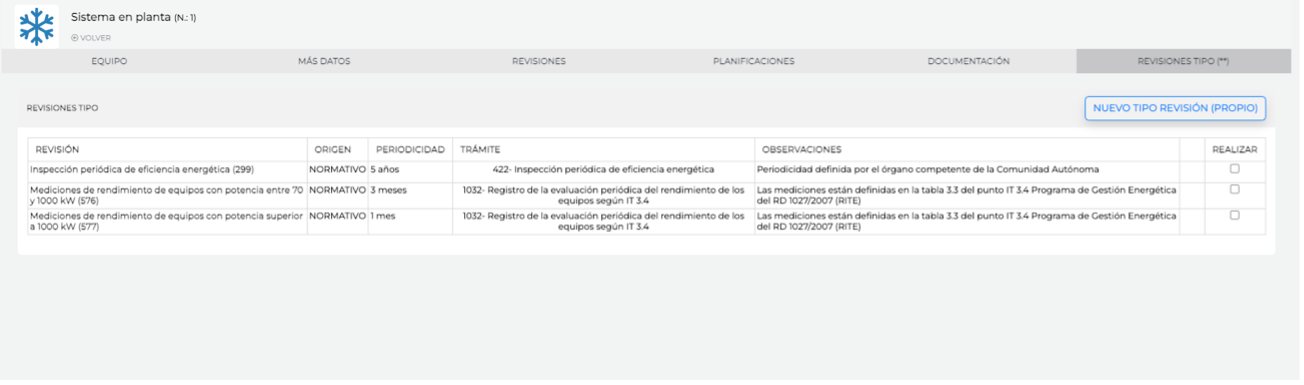
Una vez pulsamos en el cuadrado mostrado en la imagen anterior veremos que se rellena de color azul. Una vez tengamos en azul todas las revisiones que deseemos ya podremos crear las revisiones correspondientes.
2.3.2 Procedimiento de Revisiones#
Para poder proceder a crear una revisión deberemos redirigirnos al apartado llamado Revisiones. Siendo la siguiente imagen mostrado a continuación:

Una vez en el apartado, procederemos a crear la revisión, para ello deberemos pulsar el botón situado en la parte superior del apartado llamado Nueva Revisión. Una vez pulsemos el botón mencionado se abrirá una ventana emergente con una serie de campos a rellenar, siendo los siguientes:

Hay cinco campos a rellenar siendo todos obligatorios para poder crear la revisión.
En el primer campo a rellenar, Revisiones del Equipo:…, donde en el nombre de este campo a rellenar saldrá el número de equipo marcado por la plataforma. Pulsaremos en el campo a rellenar que nos brindara una serie de opciones, siendo estas los diferentes tipos de revisión que hayamos marcado con anterioridad.
El segundo campo por rellenar, Fecha Revisión, debemos añadir la fecha que realizamos la revisión a crear en este equipo. Este siempre será un valor numérico.
El tercer campo por rellenar, Estado Revisión, donde deberemos elegir una de las dos opciones siendo: Correcto e Incorrecto.
El cuarto campo por rellenar, Responsable Revisión, en él se mostrará el responsable de la revisión siendo este el usuario que está creando esta revisión.
El ultimo campo a rellenar, Comentarios, deberemos añadir todo lo relacionado con la revisión, como por ejemplo si el estado de revisión es correcto que lo causa.
Una vez todo rellenado deberemos pulsar el botón situado en la parte inferior de la ventana emergente llamado Grabar.
2.3.3 Procedimiento Planificaciones#
Ya dado de alta el equipo, podemos proceder a la planificación todas las revisiones que deseamos o debemos hacer en el equipo en cuestión. Para ello debemos ir al apartado dentro de la ficha de equipos llamado Planificaciones. Como se ve a continuación:

Veremos al principio la tabla de revisiones vacía pero que mientras nosotros vayamos creando planificaciones se ira rellenando. Para ello debemos pulsar al botón situado en la parte superior derecha de la página llamado Nueva Planificación.
Una vez pulsado el botón se abrirá una ventana emergente con una serie de campos a rellenar. Siendo los siguientes:

Siendo tres campos por rellenar, pero solo dos de ellos obligatorios, en cambio, el tercer campo, Observaciones, es donde deberemos añadir toda la información adicional de la planificación a crear, siendo esto opcional.
El primer campo obligatorio por rellenar, Revisión, deberemos pulsar en el campo a rellenar donde veremos una serie de opciones donde serán los tipos de revisiones que hemos creado o estaban establecidas.
El otro campo obligatorio a rellenar, F.Planificacion, deberemos rellenar con la fecha prevista para hacer la revisión que estamos planificando a revisar.
Una vez rellenado los campos anteriores podremos proceder a guardar la planificación pulsando el botón situado en la parte inferior llamado Grabar.
3. Información Adicional#
Aparte de todo lo explicado para proceder tenemos otros apartados dentro de este módulo. Siendo estos Revisiones, Planificaciones y Calendario.
Para encontrar los apartados del modulo descritos antes, deberemos fijarnos en el menu lateral y los encontraremos situados en el apartado 2,3 y 4 respectivamente. Como se ve a continuación:
3.1 Revisiones#
El primer apartado a explicar llamado Revisiones. Para llegar a él deberemos ir a la segunda parte del módulo. Siendo el siguiente:
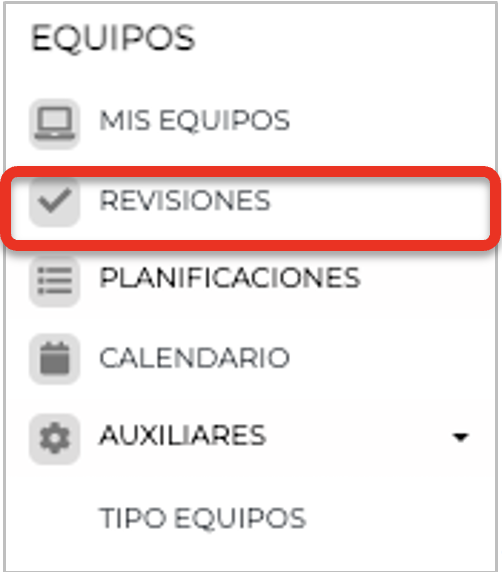
Una vez lo pulsemos entraremos en la página donde se nos mostrara las revisiones hechas de todos los equipos creados en nuestro centro.
3.2 Planificaciones#
El segundo apartado a explicar llamado Planificaciones. Para llegar a él deberemos ir a la tercera parte del módulo. Siendo el siguiente:
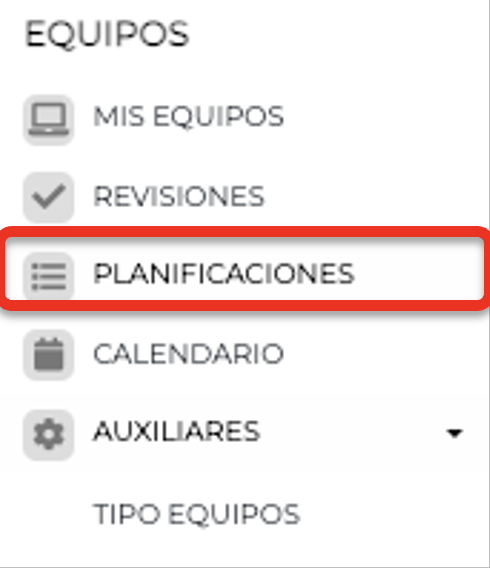
Una vez lo pulsemos entraremos en la página donde se nos mostrara las planificaciones de todos los equipos creados en nuestro centro.
3.3 Calendario#
Y en el último apartado a explicar llamado Calendario. Siendo el siguiente:
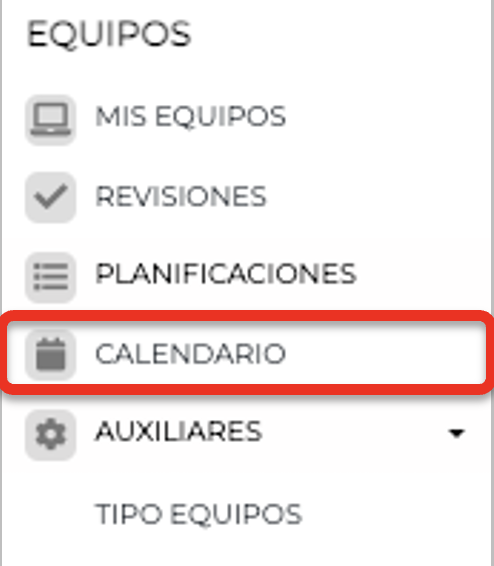
Donde una vez pulsemos veremos un calendario con todas las revisiones que tenemos previstas y realizadas anteriormente. Como vemos a continuación:
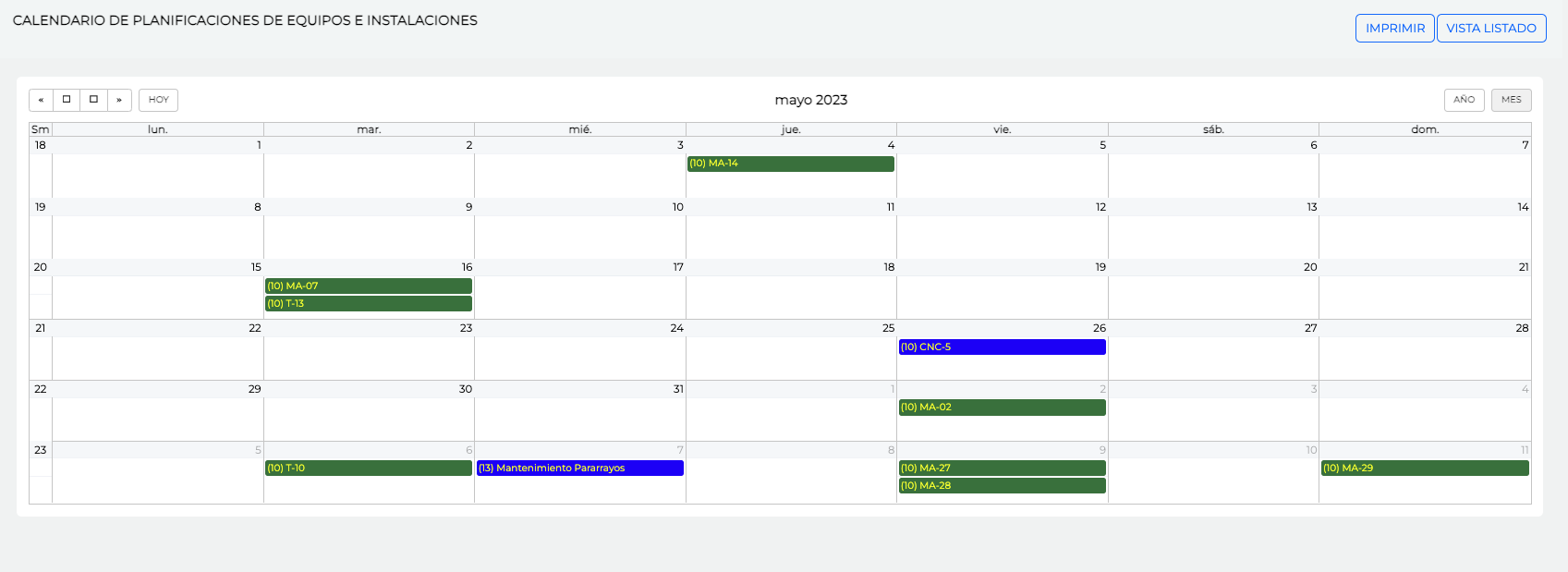
En el tendremos la opcion de poder imprimir el mes que estamos visualizando.
Como tambien tenemos la opcion de visualizar en formato listado todas las revisiones prevista y hechas. Esta opcion nos redirije al apartado de Revisiones, como se ve a continuación:
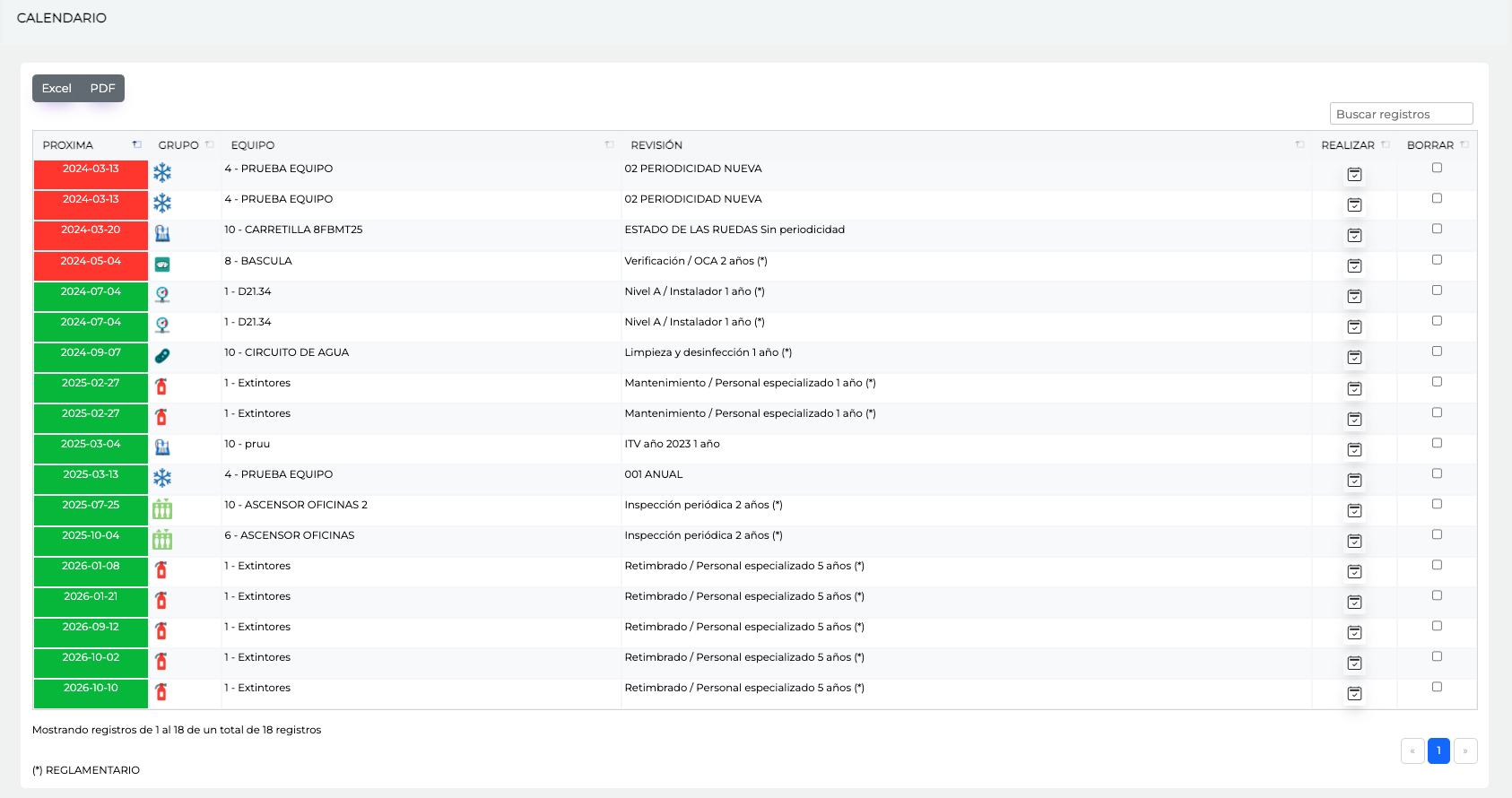
Mediante est módulo podemos mantener un seguimiento de los equipos de nuestra organización.