MANUAL NO CONFORMIDADES#
1.Introducción#
Este documento tiene por objetivo explicar las directrices de funcionamiento del módulo de No Conformidades y como se estructura.
Para ello debemos definir como está organizado los apartados. Que se divide en dos partes siendo: Listado NC y Auxiliares
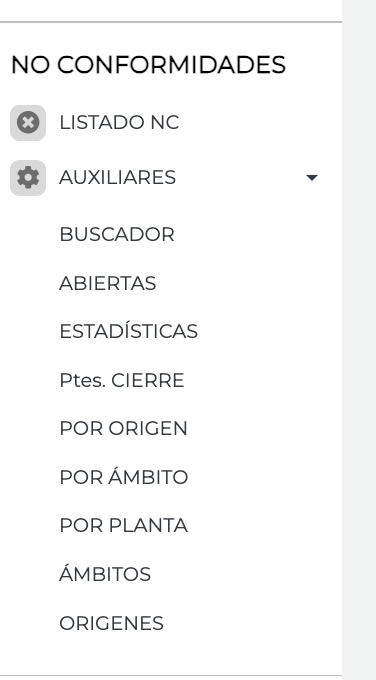
La primera parte, Listado NC, es donde deberemos crear las No conformidades y donde veremos el listado de todas las NC creadas por vosotros.
En el también podremos entrar dentro de la No Conformidad para añadir todos los datos y cumplimentarla.
Por otro lado, la segunda parte, Auxiliares, tenemos diferentes apartados para poder de manera diferente organizar las NC. Y donde se ha detectado en la organización.
2. Procedimiento previo a la creación de la NC#
Para poder crear una NC deberemos crear dos cosas antes: El Ámbito y el Origen.
2.1 Creación de Ambitos#
Primero definiremos a que se refiere el apartado Ámbito siendo una sección o departamento de la organización donde queramos crear las No Conformidades.
Para poder crear un ámbito deberemos ir a un apartado dentro de Auxiliares siendo este Ámbitos como vemos a continuación:
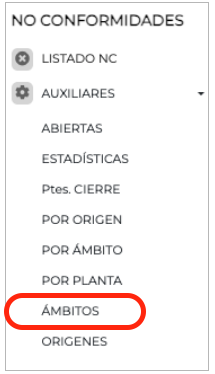 Una vez pulsado entraremos en una pantalla donde se verá una tabla vacía como veremos a continuación:

En ella deberemos crear los Ámbitos, para ello pulsaremos el botón situado en la parte superior llamado Nuevo Ámbito. Al pulsar se abrirá una ventana emergente con ciertos campos a rellenar siendo los siguientes:

Al ver estos campos deberemos rellenar los tres campos que hay. Aunque el tercer campo Observaciones es opcional ya que si no tenemos ningún dato extra no hace falta rellenarlo.
En cambio, los otros dos serán de obligación siendo el primero Texto donde definiremos el nombre del Ámbito a crear. Y en el segundo deberemos añadir el responsable de todo el ámbito, teniendo como opciones todos los usuarios registrados en el centro que estamos trabajando.
Una vez rellenados los campos deberemos pulsar el botón de la parte inferior llamado Grabar Nuevo Ámbito, cerrando la ventana emergente y volviendo a la pantalla anterior con un fila nueva con el Ámbito creado.
Una vez creándolos ámbitos necesarios podremos crear el Origen, ya que el Origen siempre esta enlazado con los Ámbitos.
2.2 Creación de Origenes#
Primero definiremos a que se refiere el apartado Origenes siendo la situación donde se encontró la No Conformidad, como por ejemplo en una Auditoría Externa. Por eso necesita que este enlazado con los Ámbitos, ya que depende de la sección donde se encuentre la NC el origen cambiara.
Para poder crear un origen deberemos ir a un apartado dentro de Auxiliares siendo este Orígenes como vemos a continuación:
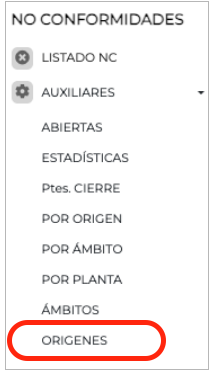
Una vez pulsado entraremos en una pantalla donde se verá una tabla vacía como veremos a continuación:

En ella deberemos crear los Ámbitos, para ello pulsaremos el botón situado en la parte superior llamado Nuevo Origen. Al pulsar se abrirá una ventana emergente con ciertos campos a rellenar siendo los siguientes:

Al ver estos campos deberemos rellenar los tres campos que hay. Aunque el tercer campo Observaciones es opcional ya que si no tenemos ningún dato extra no hace falta rellenarlo.
En cambio, los otros dos serán de obligación siendo el primero Texto donde definiremos el nombre del Origen a crear. Y en el segundo deberemos añadir el ámbito, teniendo como opciones todos los ámbitos registrados en el centro que estamos trabajando.
Una vez rellenados los campos deberemos pulsar el botón de la parte inferior llamado Grabar, cerrando la ventana emergente y volviendo a la pantalla anterior con un fila nueva con el Origen creado.
3. Procedimiento de Creacción de NC#
Para empezar a crear nuestro sistema de no conformidades deberemos ir a la pantalla de Listado de NC que al pulsar en este apartado se nos abrirá una pantalla con una tabla vacía que empezaremos a rellenarlo.
Para poder crear deberemos pulsar el botón localizado en la parte superior llamado Nueva No Conformidad. Al pulsarlo se nos abrirá una ventana emergente con una serie de campos para rellenar siendo los siguientes:

Para poder rellenar los siguientes campos debemos saber que significan cada uno vamos a definirlos ahora a continuación.
Para empezar, vemos que tenemos el primer campo es Ámbito donde aquí definiremos en el departamento que se abrió la No Conformidad.
Después de eso tenemos otros campos siendo el siguiente el campo llamado Origen donde dependiendo del Ámbito elegido nos definirá las opciones de los diferentes orígenes que podremos elegir. Siendo este el Origen de donde se encontró la no conformidad.
Una vez definidos los dos campos anteriores tenemos dos campos siguientes que se rellenan de la misma manera. Siendo estos dos la Fecha Apertura y Fecha Prevista de Cierre. El primero pondremos la fecha que se abrió o se descubrió la No Conformidad. En cambio, el otro debemos añadir la fecha que vosotros marquéis para cerrar la NC siendo el momento que ya habremos hecho las acciones que se crean convenientes para eliminar el riesgo o minimizarlo.
Por último, tenemos que definir la no conformidad en sí, teniendo dos campos para conseguirlo. Siendo los campos siguientes, Texto Incidencias y Descripción.
En el primero debemos añadir como llamaremos la NC siendo de manera breve y concisa como definimos la NC.
En el segundo debemos añadir todo lo que hayamos podido observar y todo lo que tengamos para describir la NC.
Una vez teniendo todo esto definido pulsaremos el botón situado en la parte inferior de la ventana emergente llamado Grabar. Una vez pulsado se cerrará la ventana y veremos nuestra NC creada en el listado anteriormente vacío.
3.1 Datos de la No Conformidad#
Para llegar a completar las no conformidades creadas debemos añadir más datos que los que se nos permite en la ventana emergente a la hora de crearlo.
Para poder seguir editando la NC debemos pulsar el botón ubicado al filan de la fila de la NC que deseamos añadir más datos siendo este botón el siguiente símbolo

Al pulsarlo se nos abrirá otra pantalla con diferentes apartados siendo esta la pantalla mencionada:

Al entrar en esta pantalla veremos que primero estamos en un apartado donde tenemos la opción de modificar los datos insertados en la creación.
3.2 Analisis de Causas#
En el segundo apartado de la pantalla de modificación de la NC podremos añadir todas las causas de la NC por ello deberemos ir al segundo apartado de la pantalla mostrada anteriormente, pulsando directamente en el titulo llamado Análisis de Causas y así viendo la pantalla de la manera siguiente:

Para poder crear un análisis de causas debemos pulsar el botón situado en la parte superior llamado Nuevo Análisis de Causa.
Al pulsarlo se abrirá una ventana emergente donde deberéis añadir los datos que se os piden en los campos siguientes:

Los campos por añadir son tres, Fecha, Descripción Breve y Análisis de Causa.
El primero a añadir es la Fecha donde deberemos añadir la fecha de cuando se llegó a la conclusión de la causa.
En el segundo deberemos añadir el nombre de la causa, siendo de manera breve y concisa la causa a analizar.
Y por último tendremos que añadir extensamente cual es la causa y toda la información disponible sobre el análisis.
Una vez rellenado todo lo anterior procederemos a pulsar el botón inferior de la ventana emergente llamado Grabar. Una vez pulsado se cerrará la ventana y veremos nuestro análisis creado en el listado anteriormente vacío.
3.3 Acciones Correctivas#
En el tercer apartado de la pantalla de modificación de la NC podremos añadir todas las acciones correctivas de la NC por ello deberemos ir al tercer apartado de la pantalla mostrada anteriormente, pulsando directamente en el titulo llamado Acciones Correctivas y así viendo la pantalla de la manera siguiente:

Para poder crear una acción correctiva debemos pulsar el botón situado en la parte superior llamado Nueva Acción Correctiva.
Al pulsarlo se abrirá una ventana emergente donde deberéis añadir los datos que se os piden en los campos siguientes:

Deberemos rellenar los siguientes campos, siendo los 4 mostrados en la imagen anterior.
El primero que debemos rellenar será Fecha Prevista Cierre donde aquí deberemos añadir la fecha que tenemos previsto cumplir la acción para cerrar la NC
En el segundo apartado deberemos añadir la persona que hará la acción o el responsable de que se cumpla. Para ello debemos elegir el usuario previamente registrado que deseamos añadir como responsable de la acción.
En el tercero deberemos añadir el nombre de la causa, siendo de manera breve y concisa la causa a analizar.
Y por último tendremos que añadir extensamente cual es la causa y toda la información disponible sobre el análisis.
Una vez rellenado todo lo anterior procederemos a pulsar el botón inferior de la ventana emergente llamado Grabar. Una vez pulsado se cerrará la ventana y veremos nuestra acción creada en el listado anteriormente vacío.
3.4 Documentos Asociados#
Por último, tenemos un cuarto apartado donde podremos añadir toda documentación e imágenes que queramos poner para cumplimentar la NC a modificar.
Para poder añadir un documento en la NC creada deberemos pulsar el botón situado en la parte superior llamado Nuevo Documento.
Al pulsarlo se abrirá una ventana emergente donde deberéis añadir los datos que se os piden en los campos siguientes:

Deberemos rellenar los siguientes campos, siendo los 5 mostrados en la imagen anterior. Siendo todos obligatorios de rellenar excepto el campo de Observaciones, ya que es un campo que se debe rellenar con la información adicional del documento y puede ser que no haya más información. Así que en nuestra explicación este campo lo omitiremos.
Primero podremos añadir la fecha del documento, es decir el día que se creó o el día que deseemos.
El segundo llamado Texto deberemos añadir el título del documento a subir.
Llegando ahora al tercer campo a rellenar llamado Ubicación donde deberemos añadir la ubicación donde encontrar el documento fuera de la plataforma.
Después tenemos el campo de Archivo donde pulsando en el cuadrado que nos abrirá nuestro explorador para seleccionar el documento a subir.
Una vez rellenado todo lo anterior procederemos a pulsar el botón inferior de la ventana emergente llamado Grabar Una vez pulsado se cerrará la ventana y veremos nuestro documento creado en el listado anteriormente vacío.
4. Auxiliares#
En el menu de auxiliares podemos ver las Estadísticas de las No Conformidades y listados como las No Conformidades pendientes, abiertas, …
4.1. Buscador de NC#
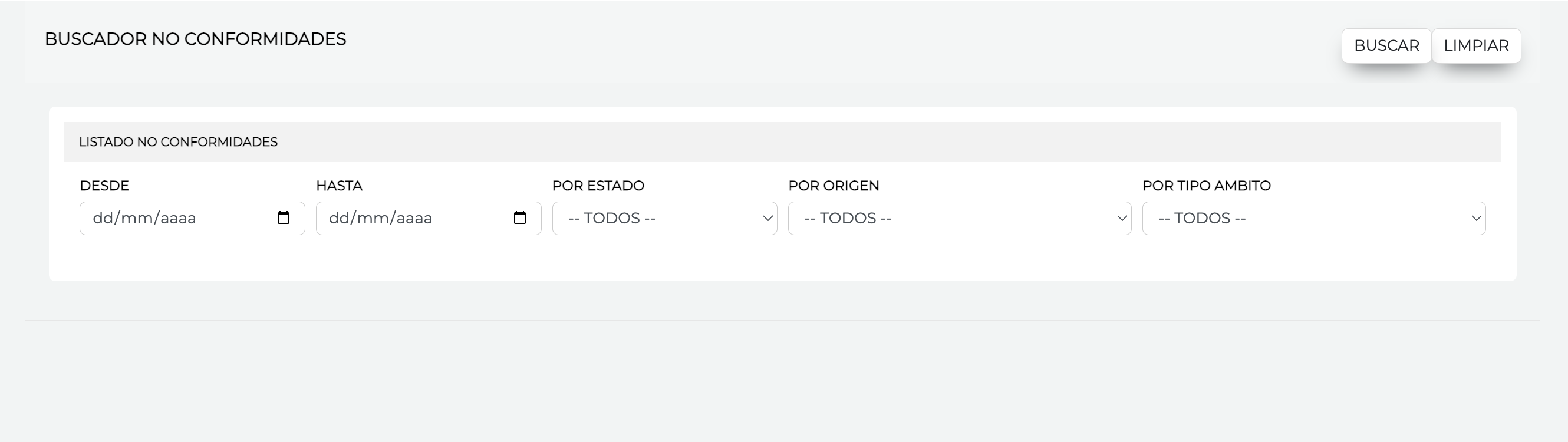
En este menu el más importante es el buscador que nos permite buscar las NC con varios parámetros tales como su estado, según origen o ámbitos. Este listado nos da una visión del estado de nuestras No Conformidades.
Como se puede ver en este pequeño manual las posibilidades de seguimiento real de las NC se multiplica de manera considerable al implicar en su resolución a múltiples figuras.