Módulo de Productos Químicos#
1. Introducción#
La finalidad de este módulo es poder llevar un registro de todoss los productos quimicos de vuestra organización y su respectivos registros y/o documentos
Para conseguir este objetivo nuestro modulo se divide en cuatro partes: Listado de Productos Quimicos, Documentos de Trabajo, Registros Oficiales y Formaciones
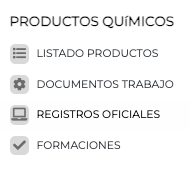
- Listado Productos Quimicos: Este apartado tiene por objetivo regustrar todos los productos quimicos que manipula, que comercializa y/o que tratais en vuestra organización.
- Documentos de Trabajo: Este apartado tiene por objetivo recojer toda la documentación relacionada con los produ tos quimicos, sin contar los registros que debeis enviar de manera oficial ni las formaciones pertenecientes al producto quimico.
- Registros Oficiales: Este apartado tiene por objetivo registrar todos las notificaciones de registro enviadas a los órganos gubernamentales correspondientes.
- Formaciones: Este apartado tiene por objetivo registrar todas las formaciones de seguridad, manipulación, carga, descarga,etc.. Sobre todos los productos quimicos de vuestra organización.
2. Procedimiento#
Para empezar a registrar toda vuestra infromación productos quimimos debemos definir que productos teneis, para ello debemos registrar en el primer apartado el llamado “Listado Productos Químicos”.
2.1 Creación de Productos Químicos#
Por ello empezaremos en la página de “Listado de Productos Químicos”, ubicado dentro como el primer apartado del indice del módulo.
Una vez pulsemos el apartado “Listado de Productos Químicos” se nos abrirá una pagina donde veremos una pantalla con una tabla vacía. Siendo esta:
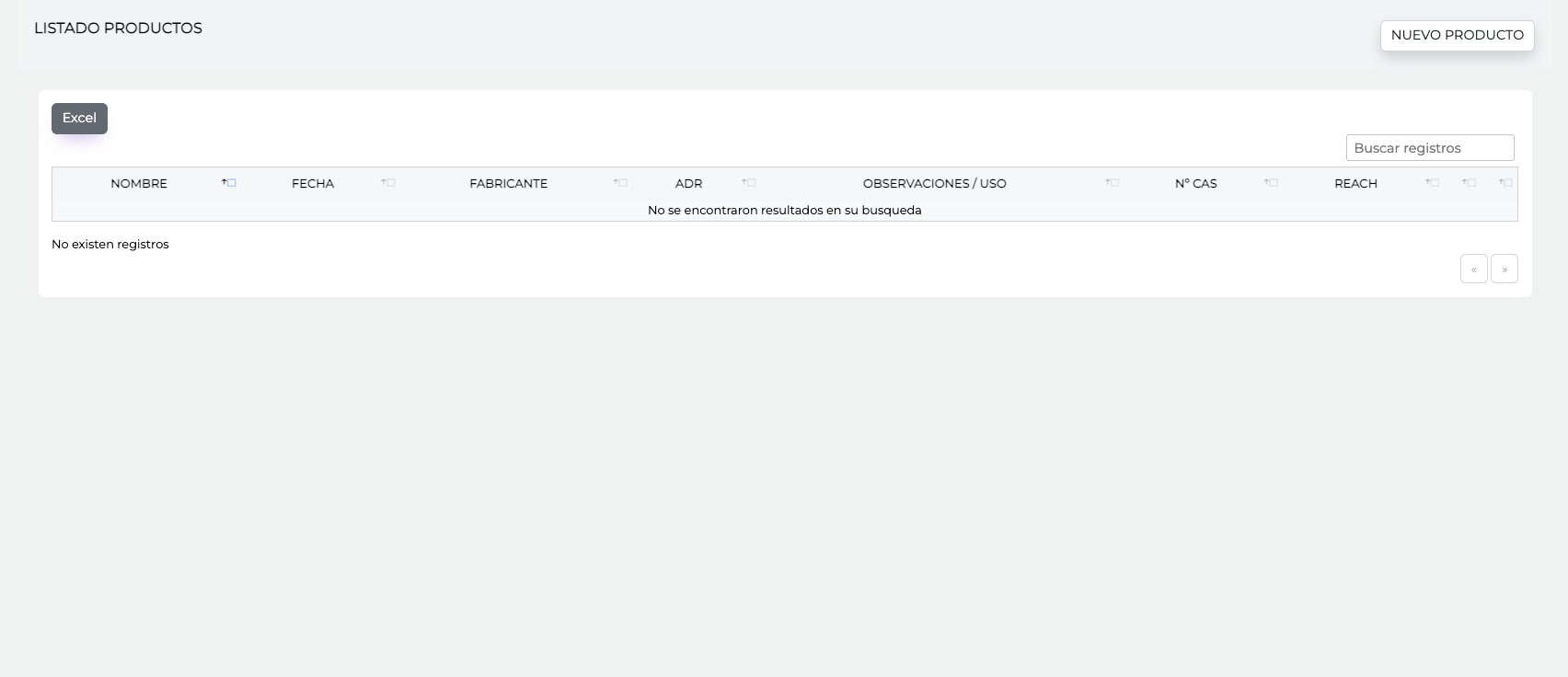
Dentro de esta pantalla nos dirigiremos a pulsar el botón localizado en la parte superior llamado “NUEVO PRODUCTO”. Que al pulsarlo nos abrirá una ventana emergente con unos campos que debemos rellenar para registrar el producto quimico que deseemos. Siendo la pantalla siguiente:
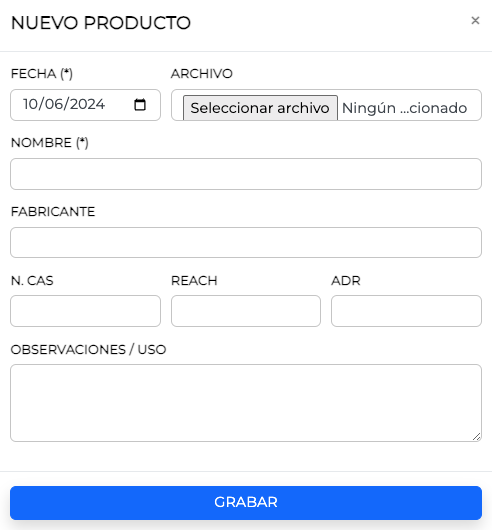
Debemos rellenar todos campos posibles. Esta ventana emergente se compone de 8 campos a rellenar:
- Fecha: Este campo lo rellenareis con la fecha de la ficha de seguridad del producto a registrar, asi podremos ver facilmente si la ficha de seguridad esta anticuada o no.
- Archivo: Este campo lo rellenareis añdiendo el PDF de la ficha de seguridad el producto en cuestion.
- Nombre: Este campo lo rellenareis con el nombre del producto a registrar.
- Fabricante: Este campo lo rellenareis con el nombre del fabricante del producto en cuestión.
- Nº CAS: Este campo rellenareis el Numero CAS del producto a registrar.
- REACH: Este campo rellenareis el Numero REACH del producto a registrar.
- ADR: Este campo rellenareis el Numero ADR del producto a registrar.
- Observaciones: Este campo rellenareis roda la informacion adicional que deseis que se registre con el prodcuto, este campo no es obligatorio, ya que no siempre se dispone de información adicional a la ya registrada.
Una vez rellenado pulsaremos al botón final de la ventana emergente llamado “GRABAR” y tendremos así el primer producto químico registrado en la plataforma.
Podemos crear tantos productos quimicos como sean necesarios para englobar todos los que influyen en vuestra organización.
Si tenemos necesidad de Editar un producto quimico deberemos situarnos en el botoón que encontramos al final de la linia del producto a editar y pulsar en los Tres puntos que encontramos en ella. Una vez pulsado se abrira dos opciones posibles: Editar y Borrar.
Como sus nombres indican uno tiene la funcion de editar la información registrada a la hora de crear el producto químico. Los campos que apareceran para editar seran los mismo que nos aparecieron a la hora de crearlo.
Y el otro tiene la función de borrar el producto químico que estemos seleccionando. Siempre nos aparecera una ventana emergente esperando confirmación de que el borrado del producto químico correspondiente es correcto.
2.2 Subir Documentos de Trabajo#
Ya rellenado el apartado anterior nos dirigireis al siguiente apartado a rellenar “Documentos de Trabajo” ubicado en la segunda opcion del indice del módulo.
Una vez dentro de la opción mencionada anteriormente veréis una pantalla con una tabla vacía. Siendo esta:
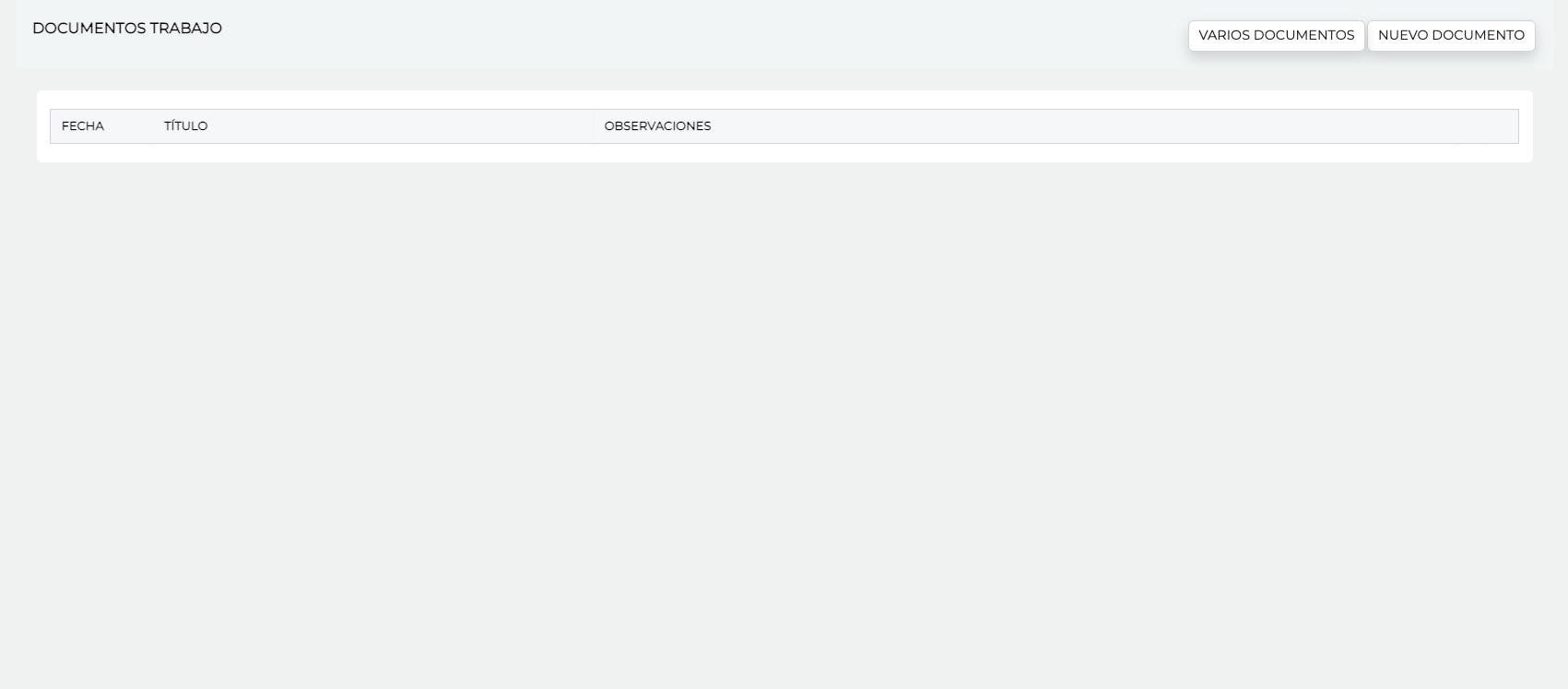
Una vez dentro de la pantalla anteriormente mostrada podréis proceder a subir los documentos correspondientes y en esta tabla se ira rellenando con todo el contenido que vayais creando en relación con los residuos que tenéis en vuestra organización.
Para ello debereis pulsar al botón situado en la parte superior llamado “NUEVO DOCUMENTO”. Provocando que al pulsarlo abra una ventana emergente siendo la siguiente:
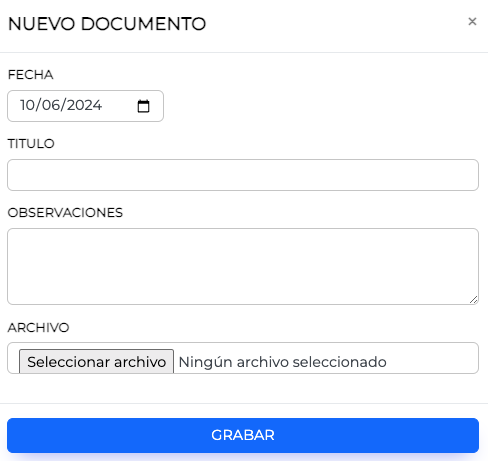
Una vez rellenados los cuatro campos con la información del documento a subir procederéis a guardarlo pulsando el boton situado en la parte inferior de la ventana emergente llamado “GRABAR”. Asi podréis ver en la tabla que anteriormente estaba vacia se va rellenando.
Podreis añadir tantos documentos como se deseen. Con ello se puede registrar todos los documentos que genera y haya generado vuestra organización.
Si tenemos necesidad de Editar un documento de trabajo deberemos situarnos en el botoón que encontramos al final de la linia del documento a editar y pulsar en los Tres puntos que encontramos en ella. Una vez pulsado se abrira dos opciones posibles: Editar y Borrar. Como sus nombres indican uno tiene la funcion de editar la información registrada a la hora de crear el documento. Los campos que apareceran para editar seran los mismo que nos aparecieron a la hora de crearlo.
Y el otro tiene la función de borrar el documento de trabajo que estemos seleccionando. Siempre nos aparecera una ventana emergente esperando confirmación de que el borrado de el documento correspondiente es correcto.
2.3 Subir Registros Oficiales#
Dentro de este modulo teneis la opcion de registrar toda comunicación y/o registros que se tengan que llevar a cabo a causa de un cumplimiento legal.
Para ello nos dirigiremos al apartado de “Registros Oficiales” siendo la tercera opción dentro de las opciones que salen en el indice del módulo.
Una vez pulsado se nos enviara a una pantalla con una tabla vacía que iremos rellenando a medida que registremos los diferentes registros oficiales, pero para ello debéis ir creandolos.
Para conseguirlo deberéis pulsar al botón de la parte superior de la pantalla llamado “NUEVO REGISTRO”. Pulsar el botón provocara que se abra una ventana emergente con unos campos a rellenar, siendo estos:
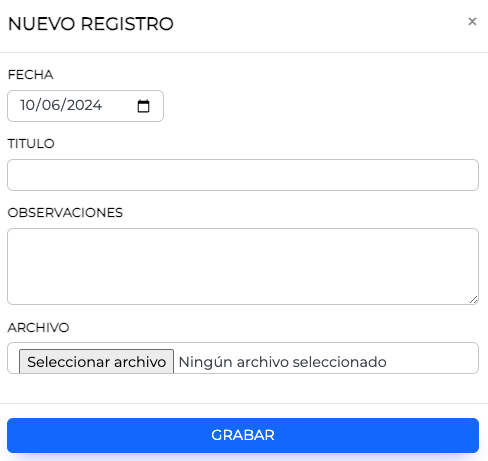
Una vez rellenado pulsaremos al botón final de la ventana emergente llamado “GRABAR” y tendréis así el primer registro oficial registrado dentro de la plataforma.
Podéis repetir el proceso todas las veces que se desee pudiendo así registrar todos y cada uno de los diferentes registros oficiales que teneis de obligado cumplimiento en vuestra organización.
Si tenemos necesidad de Editar un registro oficial deberemos situarnos en el botoón que encontramos al final de la linia del registro a editar y pulsar en los Tres puntos que encontramos en ella. Una vez pulsado se abrira dos opciones posibles: Editar y Borrar. Como sus nombres indican uno tiene la funcion de editar la información registrada a la hora de crear el registro. Los campos que apareceran para editar seran los mismo que nos aparecieron a la hora de crearlo Y el otro tiene la función de borrar el registro que estemos seleccionando. Siempre nos aparecera una ventana emergente esperando confirmación de que el borrado del registro correspondiente es correcto.
2.4 Gestionar Registros de Formaciones#
Para terminar de de explicar los diferentes apartados del módulo de Productos Químicos llegamos al ultimo llamado “Formaciones”. El orden en el que hayamos ido registrando los datos de los Productos Quimicos, Documentos de Trabajo y Registro Oficiales de vuestra organización no influye en la creación y/o edición de los restantes.
Para ello debemos dirigirnos a la ultimo apartado dentro del modulo llamaso “Formaciones”.Una vez pulsemos en el apartado se nos redirijira a una pantalla nueva.
Una vez dentro de la pantalla veremos una pantalla con una tabla vacía. Siendo esta:
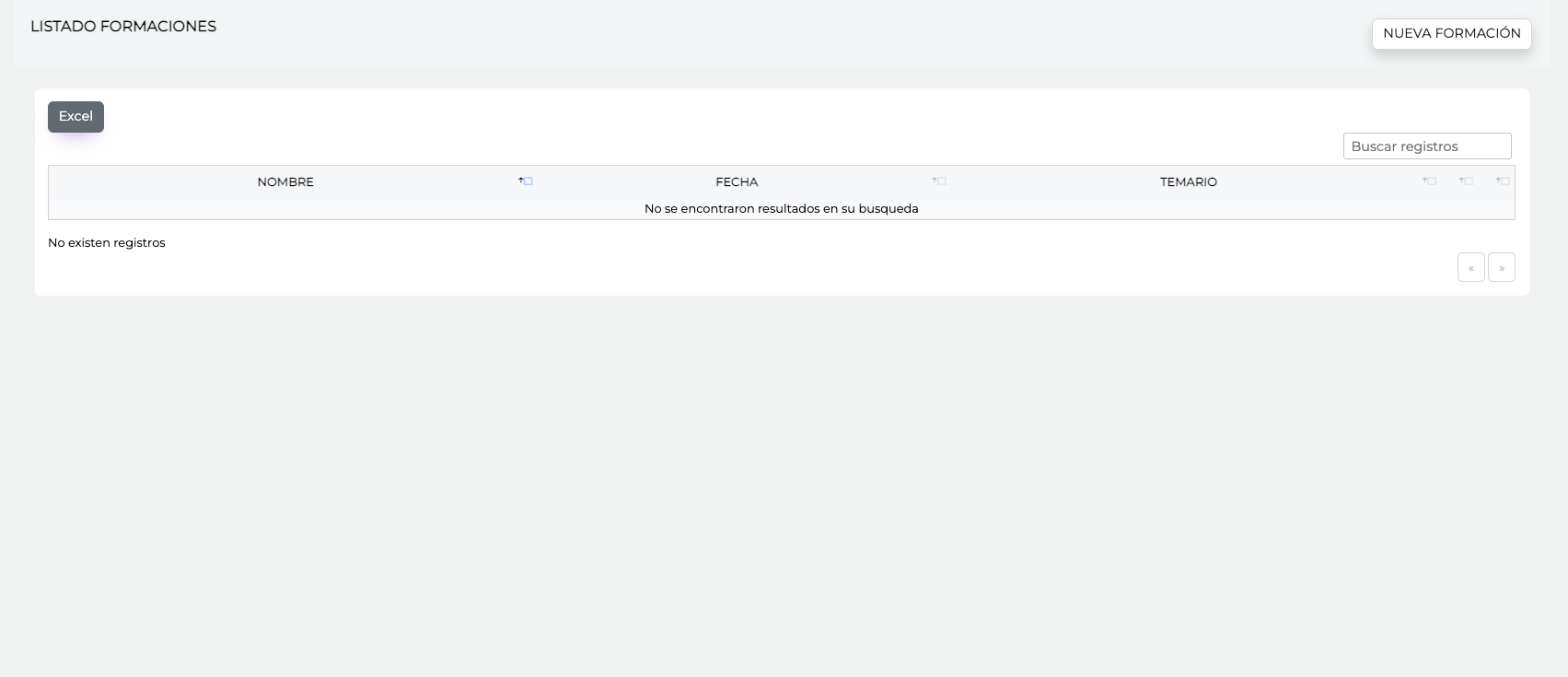
Dentro de esta pantalla nos dirigiremos a pulsar el botón localizado en la parte superior llamado “NUEVA FORMACIÓN”. Que al pulsarlo nos abrirá una ventana emergente con unos campos que debemos rellenar para registrar nuestra primera formación. Siendo la pantalla que d aparecer a continuación:
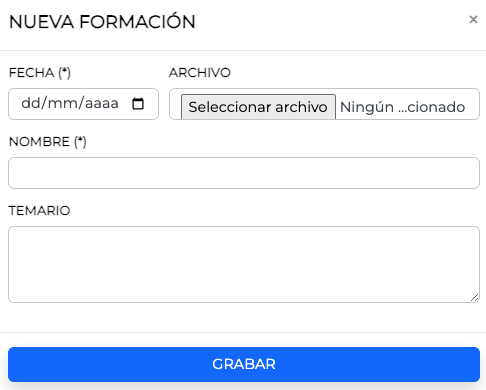
Todos los datos por rellenar son propios de la formación realizada o por realizar, siendo estos:
- Fecha: Este campo lo rellenareis añdiendo la fecha de realización de la formación este hecha o sea para una fecha posterior.
- Archivo: Este campo lo rellenareis añdiendo el PDF correspondiente a la formación que estais creando.
- Nombre: Este campo lo rellenareis añdiendo el nombre de la formación que deseais crear.
- Temario: Este campo lo rellenareis añdiendo una descripción, un resumen y/o la tipologia de la formación que deseais crear. Por ejemplo, podriais poner “Procedimiento de Carga y Descarga” en una formación que englobe la manipulación de un producto.
Una vez rellenado pulsaréis al botón situado en la parte inferior de la ventana emergente llamado “GRABAR” y tendremos así la primera formación registrada en la plataforma. Podemos crear tantas formaciones como sean necesaria para englobar todas las existentes en vuestra organización.