Módulo de Retirada de Residuos#
1. Introducción#
La finalidad de este módulo es poder llevar un registro de todas las salidas de producto residual de vuestra organización englobando todo tipo de residuos independientemente de su material.
Para conseguir este objetivo nuestro modulo se divide en parte: Retiradas y Auxiliares

Una siendo la parte donde registramos las salidas de producto (Retiradas), pero para ello deberemos definir los diferentes tipos de residuos de la organización los transportistas que retiran estos residuos, los gestores y las gestiones que se aplican. Para conseguir estos campos tenemos la segunda parte de este módulo (Auxiliares) donde tenemos diferentes opciones donde podremos definir todos los campos necesarios para llevar a cabo un registro completo de cada una de las retiradas.
2. Procedimiento#
Para empezar a registrar nuestros residuos debemos definir todos los campos, para ello debemos registrar una serie de cosas antes de poder registrarlos.
2.1 Creación de Gestores#
Por ello empezaremos en la página de “GESTORES”, ubicado dentro de Auxiliares, la cuarta opción.
Una vez pulsemos el apartado “GESTORES” se nos abrirá una pagina donde veremos una pantalla con una tabla vacía. Siendo esta:

Dentro de esta pantalla nos dirigiremos a pulsar el botón localizado en la parte superior llamado “NUEVO GESTOR”. Que al pulsarlo nos abrirá una ventana emergente con unos campos que debemos rellenar para registrar nuestra primera gestión. Siendo la pantalla que debería aparecer la siguiente:

Debemos rellenar todos los datos posibles. Siendo estos los datos facilitados por vuestro gestor.
Una vez rellenado pulsaremos al botón final de la ventana emergente llamado “GRABAR” y tendremos así el primer gestor registrado en la plataforma.
Podemos crear tantos gestores como sean necesarios para englobar todos los que influyen en vuestra organización.
2.2 Creación de Residuos#
Ya rellenado el campo anterior nos dirigiremos al siguiente apartado a rellenar “MIS RESIDUOS” ubicado dentro de las opciones de “Auxiliares”, siendo la segunda de los seis apartados que contiene.
Una vez dentro de la opción mencionada anteriormente veremos una pantalla con una tabla vacía. Siendo esta:

Una vez vayamos registrando residuos esta tabla se ira rellenando con todo el contenido que vayamos creando en relación con los residuos que tenéis en vuestra organización.
Para ello debemos pulsar al botón situado en la parte superior llamado “NUEVO RESIDUO”. Provocando al pulsarlo que abra una ventana emergente siendo la siguiente:

Una vez rellenados los primeros cuatro campos llegamos al último llamado “CODIGO RESIDUO”, donde al pulsar se nos abrirá un gran abanico de opciones de tipos de residuos, donde buscaremos el que más se asemeja a vuestro residuo propio de la empresa. Al elegir una de estas opciones quedara definido también el código oficial de este tipo de residuo que estamos registrando.
Una vez rellenado todos los campos pulsaremos al botón final de la ventana emergente llamado “GRABAR” y con ello provocando que se cierre la ventana emergente y volviendo a la pantalla anterior donde veremos nuestro registro recién creado.
Se puede registrar todos los residuos que se deseen. Con ello se puede registrar todo residuo que genera vuestra organización.
2.3 Creación de Transportistas#
Al terminar de registrar nuestros residuos deberemos definir los transportistas que se llevaran todos los residuos que no pueden ser tratados en la organización.
Para ello nos dirigiremos al apartado de “TRANSPORTISTAS” dentro de las opciones que se muestran al pulsar “Auxiliares” siendo la tercera en el listado de opciones.
Una vez pulsado se nos enviara a una pantalla con una tabla vacía que iremos rellenando a medida que registremos los diferentes transportistas, pero para ello debemos crearlos.
Para conseguirlo deberemos pulsar al botón de la parte superior de la pantalla llamado “NUEVO TRANSPORTISTA”. Pulsar el botón provocara que se abra una ventana emergente con unos campos a rellenar, siendo estos:

Una vez rellenado pulsaremos al botón final de la ventana emergente llamado “GRABAR” y tendremos así el primer transportista registrado dentro de la plataforma.
Podéis repetir el proceso todas las veces que se desee pudiendo así registrar todos y cada uno de los transportistas que retiran residuos en vuestra organización.
2.4 Creación de Gestiones#
Al terminar de registrar todos los Gestores, Residuos y Transportistas de vuestra organización podremos definir las Gestiones.
Para ello debemos dirigirnos a la primera opción dentro del apartado de “Auxiliares” llamado “Mis Gestiones”.
Una vez dentro de la pantalla veremos una pantalla con una tabla vacía. Siendo esta:

Dentro de esta pantalla nos dirigiremos a pulsar el botón localizado en la parte superior llamado “NUEVA GESTIÓN”. Que al pulsarlo nos abrirá una ventana emergente con unos campos que debemos rellenar para registrar nuestra primera gestión. Siendo la pantalla que debería aparecer la siguiente:

Todos los datos por rellenar son propios de vuestra organización, muchos de ellos definidos en los anteriores apartados que hemos ido registrando, excepto uno, el campo llamado “Gestión Oficial” siendo un campo que actualizamos según la normativa vigente y sus posteriores modificaciones.
Una vez rellenado pulsaremos al botón final de la ventana emergente llamado “GRABAR” y tendremos así la primera gestión registrada en la plataforma. Podemos crear tantas gestiones como sean necesaria para englobar todas las existentes en vuestra organización.
2.6 Registro de Retiradas de Residuos#
Con todos los apartados antes mencionados, ya registrados, no tendremos que volver a definirlos a no ser que se tenga que añadir alguna cosa nueva en la organización o por algún cambio.
Ahora ya con todo lo anterior trabajado podremos empezar a usar esta herramienta tan maravillosa en nuestro día a día. Donde solo nos tendremos que enfocar en la primera parte del módulo “RETIRADAS”.
Una vez dentro de la parte del módulo mencionada antes podremos ver como en otros casos una pantalla con una tabla vacía, siendo esta:

En esta tabla se ira completando a medida que vayáis registrando vuestras retiradas de residuos.
El método es muy sencillo ya que teniendo bien definido lo anterior el trabajo está prácticamente hecho.
Para ello pulsaremos el botón situado en la parte superior llamado “NUEVA RETIRADA”. Siendo el siguiente:

Provocando que se abra una ventana emergente. Donde veremos una serie de campos vacios. Siendo los siguientes:

Deberemos rellenar los campos que se os muestran siendo el mas importante el campo de “GESTIÓN” ya que este campo es el que relaciona con todos los apartados rellenados anteriormente, ya que eligiendo una gestión de las creadas anteriormente tuvimos que rellenar los datos decidiendo el transportista y los residuos a transportar en esa gestión.
Despues deberemos rellenar “DOCUMENTOS” con toda la documentación brindada al equipo de transporte que se lleva los residuos.
Despues registraremos la matricula del vehiculo que lleva el transportista.
Con ello posteriormente añadimos la cantidad de residuo que se carga en el vehicuo de retirada, siendo este valor siempre numerico y no es necesario añadir la unidad de medida ya que se añadio anteriormente e el apartado donde creamos el residuo a tratar.
Y Por ultimo podemos de manera opcional añadir observaciones que hemos podido observar a la hora de la recogida del residuo.
Con todo esto ya rellenado pulsaremos el boton de la aprte inferior de la ventana emergente llamado “GRABAR” y redijiriendonos a la pantalla anterior donde veremos la retirada creada en la tabla vacia anteriormente.
3. Información adicional#
A parte de todo lo descrito en este documento hasta ahora este módulo nos ofrece una serie de información para vuestro interés, ya que hay dos apartados mas no mencionados anteriormente dentro de este módulo.
Siendo los siguientes: “Gest. OFICIALES” y “L.E.R”.
3.1 Gestiones Oficiales#
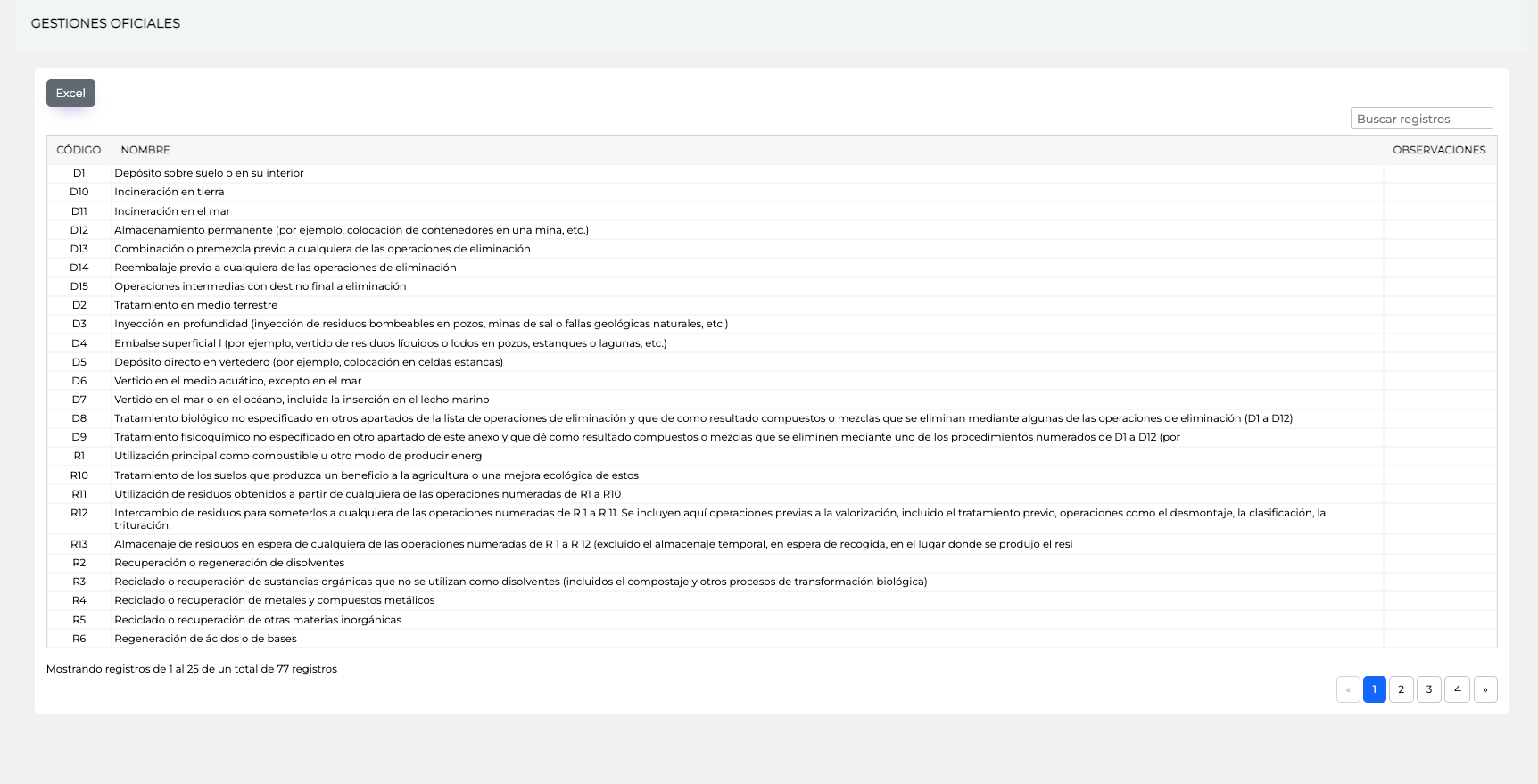
En el primer apartado mencionado (“Gest. OFICIAL”) podremos ver todas las diferentes gestiones en relación con los residuos que permite el estado llevar a cabo de manera oficial y legal.
Este apartado es solo informativo. Como se ve a continuación:
3.2 Listado Europeo de Residuos (L.E.R)#
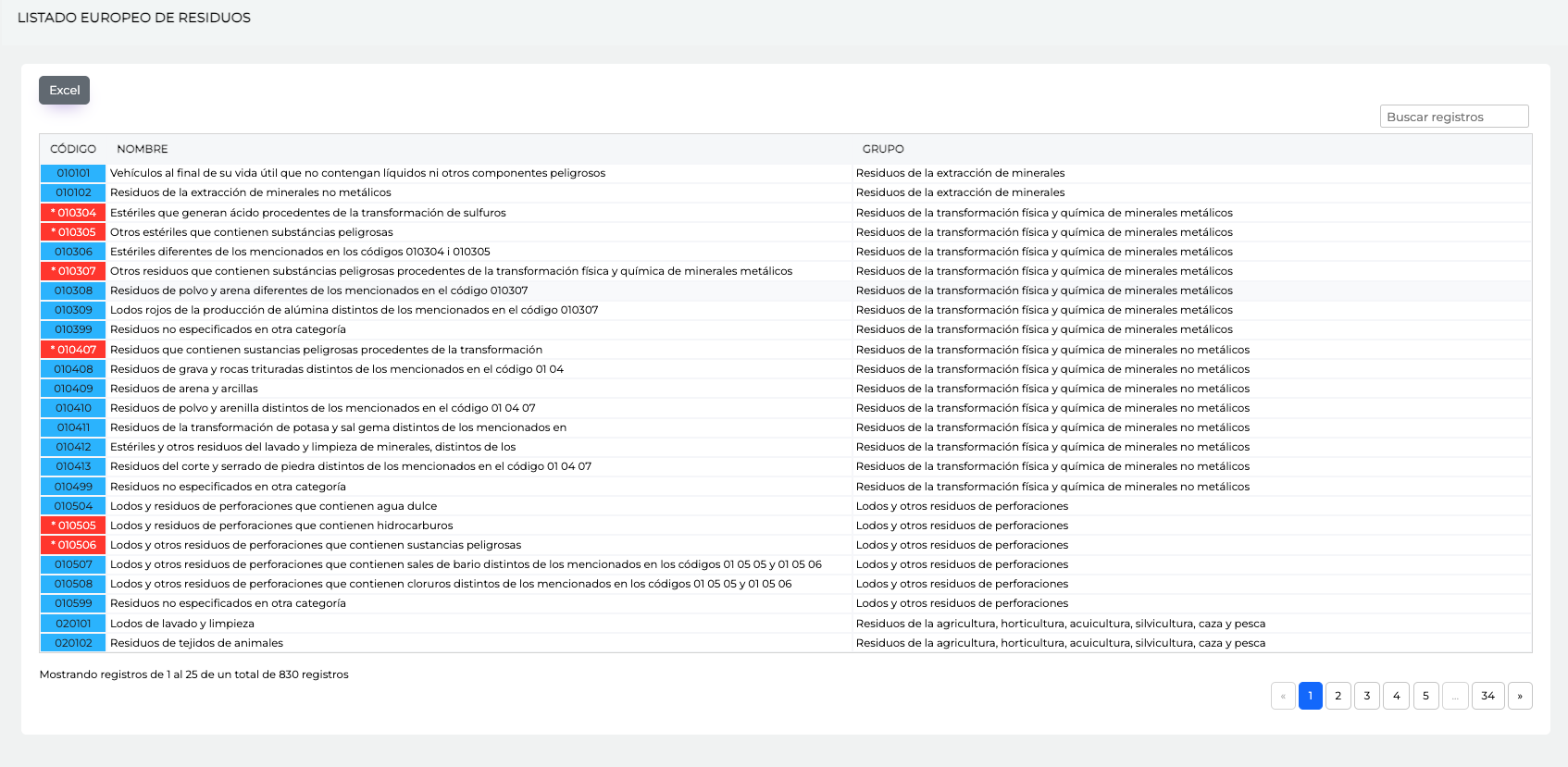
En el segundo apartado mencionado (“L.E.R”) podremos observar el listado de todos los residuos oficialmente codificados por la Unión Europea, provocando que si algún residuo no está estipulado dentro de este listado no se pueda gestionar.
Este apartado es solo informativo. Como se muestra a continuación: