Zonas comunes de ISORGA#
1. Introducción#
El presente manual online tiene como objetivo mostrar el uso de las funcionalidades ofrecidas por ISORGA en su versión v13 correspondiente al año 2023.
Independientemente de la información disponible en este manual, siempre es posible resolver dudas o realizar consultas sobre su funcionamiento mediante tres vías (tal como se explica en el apartado de Contacto):
Uso del canal de mensajería técnica definida en la plataforma.
Acceso telefónico llamando al número que se incluirá en el contrato.
Envío mediante correo electrónico a la dirección soporte@isorga.com.
2. Acceso a Isorga#
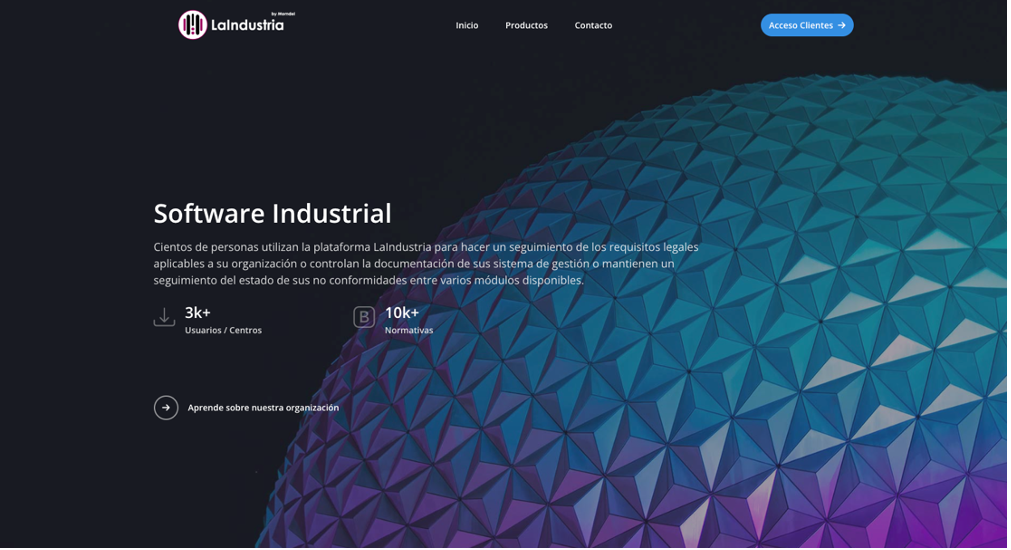
Para acceder a la plataforma y a los módulo contratados, debemos entrar primero en la plataforma ISORGA a través de la siguiente dirección URL en nuestro navegador:
Una vez en la página web, introduciremos nuestros datos de nombre de usuario y contraseña en el enlace de acceso “Área Clientes”, situado en el margen superior derecho del menú, como se muestra en la imagen:
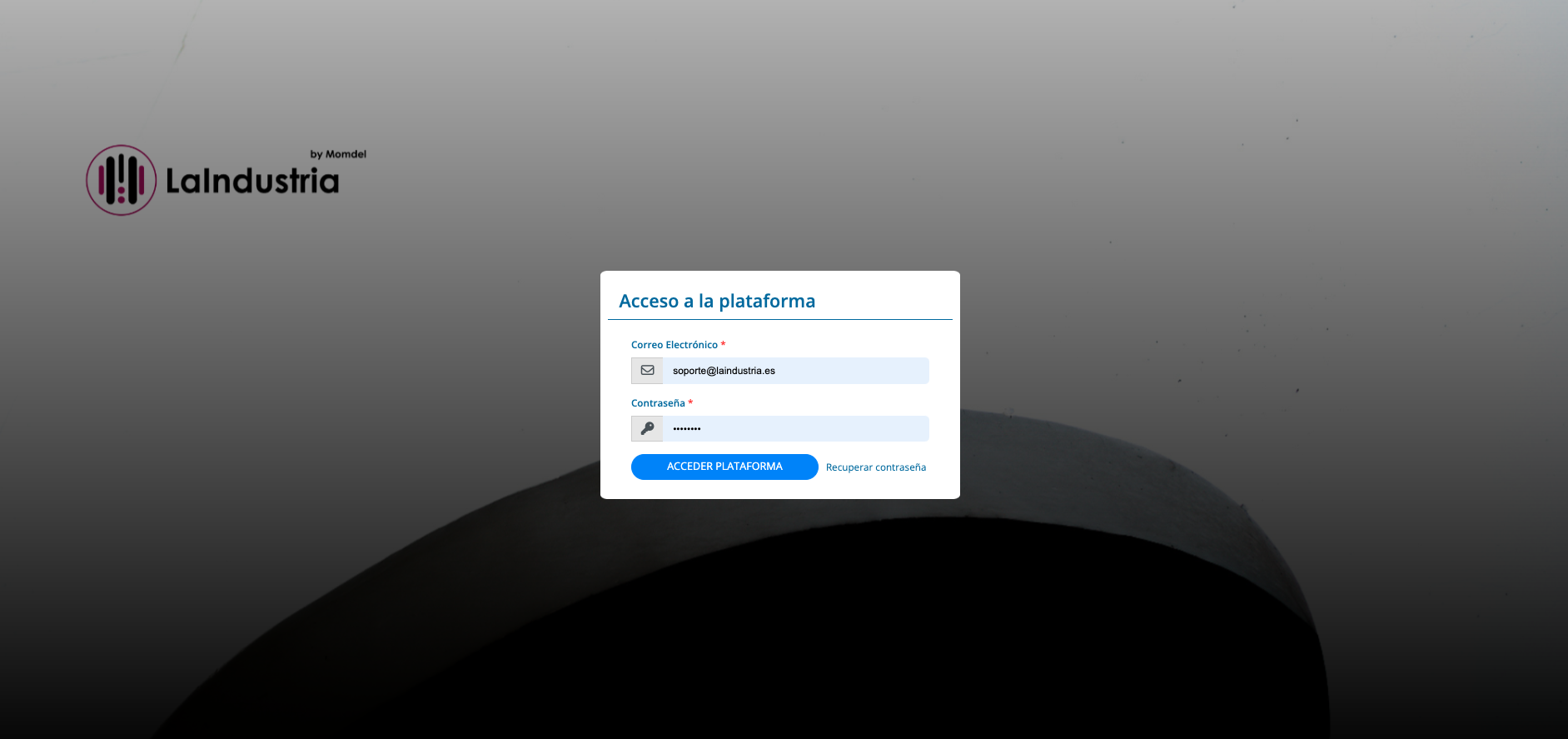
Ello nos da acceso a la página que nos identifica como usuarios de la plataforma y al listado de centros a los que da servicio:
3. Menú Superior#
Como se aprecia en la imagen inferior podemos ver el nombre del usuario (en este caso un nombre propio) en el margen superior derecho de la misma.
En el menú lateral se verán los módulos que tenemos contratados.
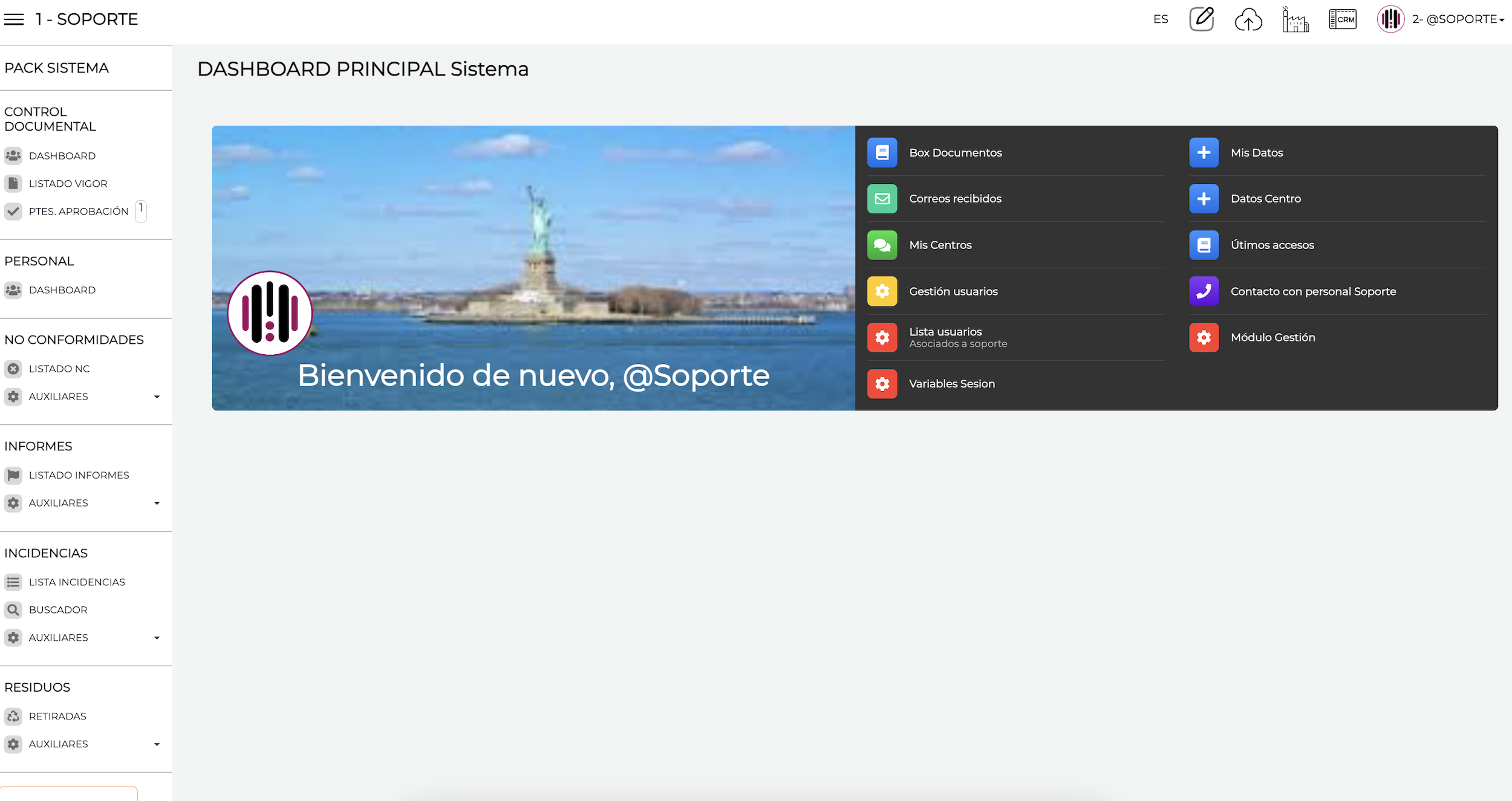
En nuestro ejemplo, todos los módulos están disponibles para el centro. Los diversos elementos de menús visibles, ubicados en las franjas superior e izquierda de la página, realizan las siguientes funciones:
Los elementos de este menú estarán siempre visibles y disponibles en el extremo superior de la pantalla, independientemente de la página de la plataforma que estemos visualizando en este momento. Concretamente, son:
Situado en el margen superior izquierdo. Espacio destinado al nombre del usuario (propietario de la licencia de uso). Ello permite la completa personalización de la plataforma. Podremos seleccionarlo en cualquier momento para acceder a esta página de acceso a los módulos. Situado en el margen superior derecho. Acceso rápido a documentos generales. Aquí podremos subir a la nube documentos que sean de interés para nuestro perfil, como se detalla más adelante. Llamado por nosotros como “Box Documental”
Situado en el margen superior derecho. Acceso al desplegable de configuración del usuario. Sus opciones se detallan más adelante. Situado en el margen superior derecho. Icono de salida y desconexión de nuestra sesión actual en la plataforma. Estará siempre disponible durante nuestra sesión.
3.1. Box Documental#
Esta herramienta permite incorporar a él todos aquellos documentos en formato digital estándar que consideremos importantes. Se distinguen de forma especial las fichas de seguridad por su relevancia normativa en aquellos casos en que el centro disponga de ellas.
Se recomienda que los documentos almacenados aquí sean los de carácter administrativo que acrediten inspecciones o controles oficiales. Este es el lugar para guardar manuales de uso, hojas de cálculo de estimaciones, anexos técnicos, etc.
Para subir un documento se realiza de forma sencilla y de manera muy visual. Existe un listado general de todos los documentos de dentro del repositorio.
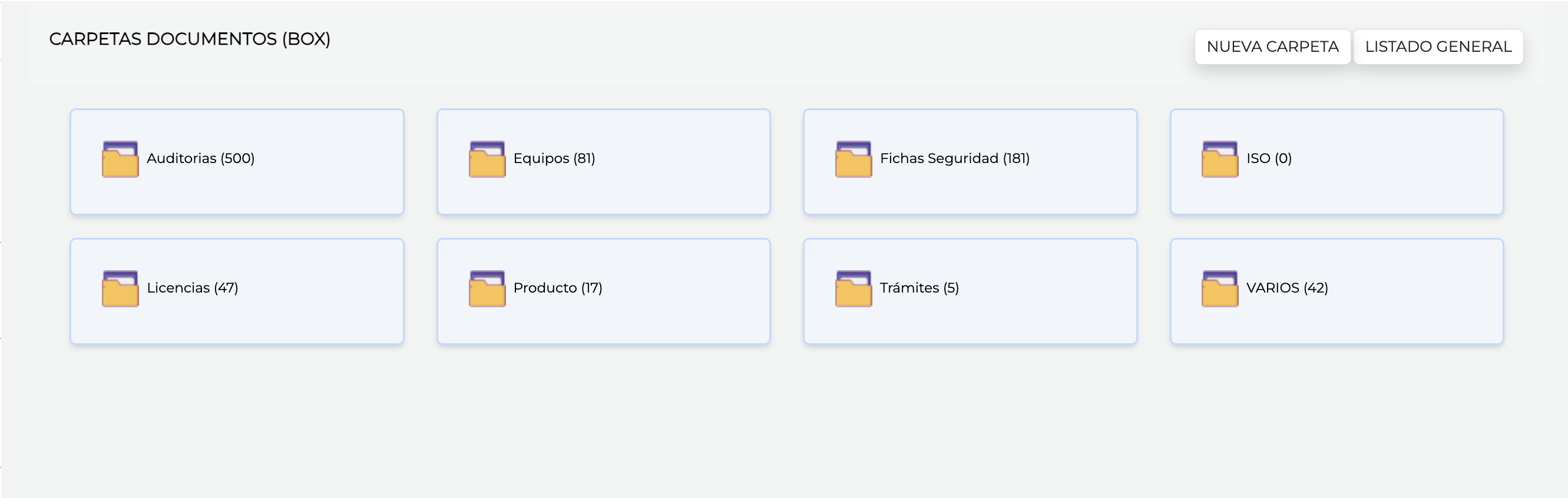
En la tabla de la imagen se mostrarán listados los archivos que subamos. Para incorporar el primero debemos seleccionar el icono con forma de cruz azul situado en el margen superior derecho de la misma.
En ella rellenaremos los campos siguientes del formulario (de izquierda a derecha y de arriba a abajo):
Fecha. Aquí especificaremos la fecha de subida del documento.
Archivo. Seleccionando este botón se abrirá una ventana emergente que permite navegar a través de nuestro ordenador o dispositivo para buscar y seleccionar el archivo a subir. La plataforma acepta todos los formatos estándar (MS Office, Adobe PDF, Open Office, etc.) y la capacidad disponible por centro es de 10 Gb. En caso de necesitar de memoria adicional, basta con solicitarlo al servicio de atención al cliente de la plataforma.
Texto. Aquí se introduce el nombre con el que deseamos identificar el archivo subido. No es necesario que coincida con el del archivo en sí. En este sentido, es recomendable disponer de una política clara de nomenclatura de documentos que facilite su identificación con facilidad.
Ubicación. En este campo se introduce la ubicación del documento físico original que ha sido subido. Es recomendable en este sentido disponer de una buena organización y distribución de la documentación en papel u otro soporte físico a la hora de identificar con rapidez su localización.
Observaciones. Espacio disponible para que podamos registrar cualquier información que consideremos relevante relativa al documento subido.
Una vez rellenados los campos, seleccionaremos el botón Grabar, en la parte inferior derecha, para subir el archivo.
Es posible subir cualquier número de documentos dentro de límite máximo de memoria disponible ya mencionado. A medida que se van incorporando nuevos, se muestran listados por orden descendiente de fecha de subida. En nuestro ejemplo, supondremos que subimos un único archivo (un manual de uso). Veremos esto:
La información especificada en las columnas informativas es (de izquierda a derecha):
Título. Indica el nombre que hemos dado al archivo que hemos subido. Es importante recalcar que no indica el nombre del archivo en sí, sino el que hemos introducido en el campo del formulario cuando lo hemos subido.
Observaciones. Mostrará el texto de observaciones introducido en el formulario.
Fecha. Indica la fecha en la que fue subido el archivo.
Botón Ver. Si lo seleccionamos, nos dirigirá a una página que mostrará los campos del formulario que hemos empleado para introducir la información. Allí podremos ampliar, reducir o modificar dicha información. No podremos, en cambio, modificar el archivo subido.
Botón Archivo. Al seleccionarlo nos abre el archivo almacenado. Para ello es imprescindible disponer instalado el programa correspondiente que permita dicha acción (MS Office, Adobe Acrobat, Open Office, etc.).
Si queremos substituir un documento subido, deberemos borrar el actual primero y subir el nuevo en su lugar mediante el procedimiento descrito.
Para volver a la página principal seleccionaremos el icono con forma de flecha azul del margen superior izquierdo.
Cada vez que lo veamos en cualquier página de ahora en adelante, lo podremos seleccionar para volver desde el lugar del cuál proveníamos. Será nuestro icono de retorno habitual.
Del mismo modo que en los documentos generales, si queremos substituir una ficha subida, debemos borrar primero la actual para luego subir la nueva.
Ahora es el turno de los iconos de acceso al desplegable de configuración del usuario. Si lo seleccionamos, podremos visualizar las distintas funcionalidades que ofrece:
3.3. Centros asociados#
Si seleccionamos este enlace nos dirigirá a la tabla ya comentada anteriormente, en la que constan todos los centros a los que da servicio la plataforma. Este enlace nos saca del módulo y nos redirige a dicha tabla. Como se ha descrito, podemos entonces seleccionar el centro sobre el que queramos trabajar mediante la flecha correspondiente situada en el extremo derecho del mismo.
3.4. Mi perfil#
Si seleccionamos el enlace en que está nuestro nombre de usuario se nos muestra la información del usuario que ha contratado la plataforma.
A través de los 3 campos del formulario (nombre, teléfono y observaciones) podremos actualizar o modificar la información del usuario principal (el administrador de la licencia) en este centro. Para que quede incorporada en la plataforma deberemos seleccionar entonces el botón Aceptar, lo que nos devolverá inmediatamente a la página anterior.
Adicionalmente, disponemos de un menú de opciones a nuestra izquierda:
Tal como se detalla en el apartado 2.3, la plataforma ofrece diversos menús verticales en función de nuestra ubicación en la misma. En este caso, disponemos de los siguientes enlaces:
Mi perfil. Nos dirige directamente desde nuestra ubicación actual en el módulo a la página de perfil acabada de describir.
Datos empresa. Si lo seleccionamos nos muestra una página en la que constan los datos del centro que hemos seleccionado para acceder al módulo:
Podemos editar la información que se muestra en el cuadro recurriendo al mismo icono descrito para el caso de nuestro perfil de usuario.
Hay que destacar en este punto que toda la información contenida, incluida o modificada en la plataforma, ya sea la referente a los datos del perfil del usuario (administrador de la licencia) o del centro de trabajo mencionados, así como la totalidad de la introducida en los apartados que se detallan más adelante en este manual se halla sujeta al régimen de confidencialidad que el usuario y Momdel contraen en el momento de contratación de la licencia de uso de @ISORGA.
- Gestión usuarios. A través de esta funcionalidad podremos dar de alta en la plataforma el acceso a otros usuarios. Si seleccionamos en enlace, nos dirige a la siguiente página:
Se trata de una tabla que detalla la cantidad de usuarios que tienen acceso a la plataforma para este módulo concreto y para este centro en especial. Su funcionalidad se detalla en el apartado siguiente.
A través de la gestión de usuarios podemos concretar la cantidad de personas que tienen acceso a la información del módulo, así como sus permisos de edición, recepción de avisos, etc. En nuestro ejemplo sólo consta un único nombre, correspondiente al administrador de la licencia contratada, que siempre se mostrará por defecto en la primera posición de la tabla.
Como se puede ver, en la entrada nueva los iconos de las columnas Borrar Permisos y se muestran de color azul. En tanto que el Usuario 1 no es el administrador, podremos borrarlo y modificar sus permisos de acceso, así como acceder a su registro de actividad.
Veamos ahora cómo configurar sus permisos de acceso. Para ello seleccionamos el icono de la columna homónima, lo que nos conduce a la siguiente página:
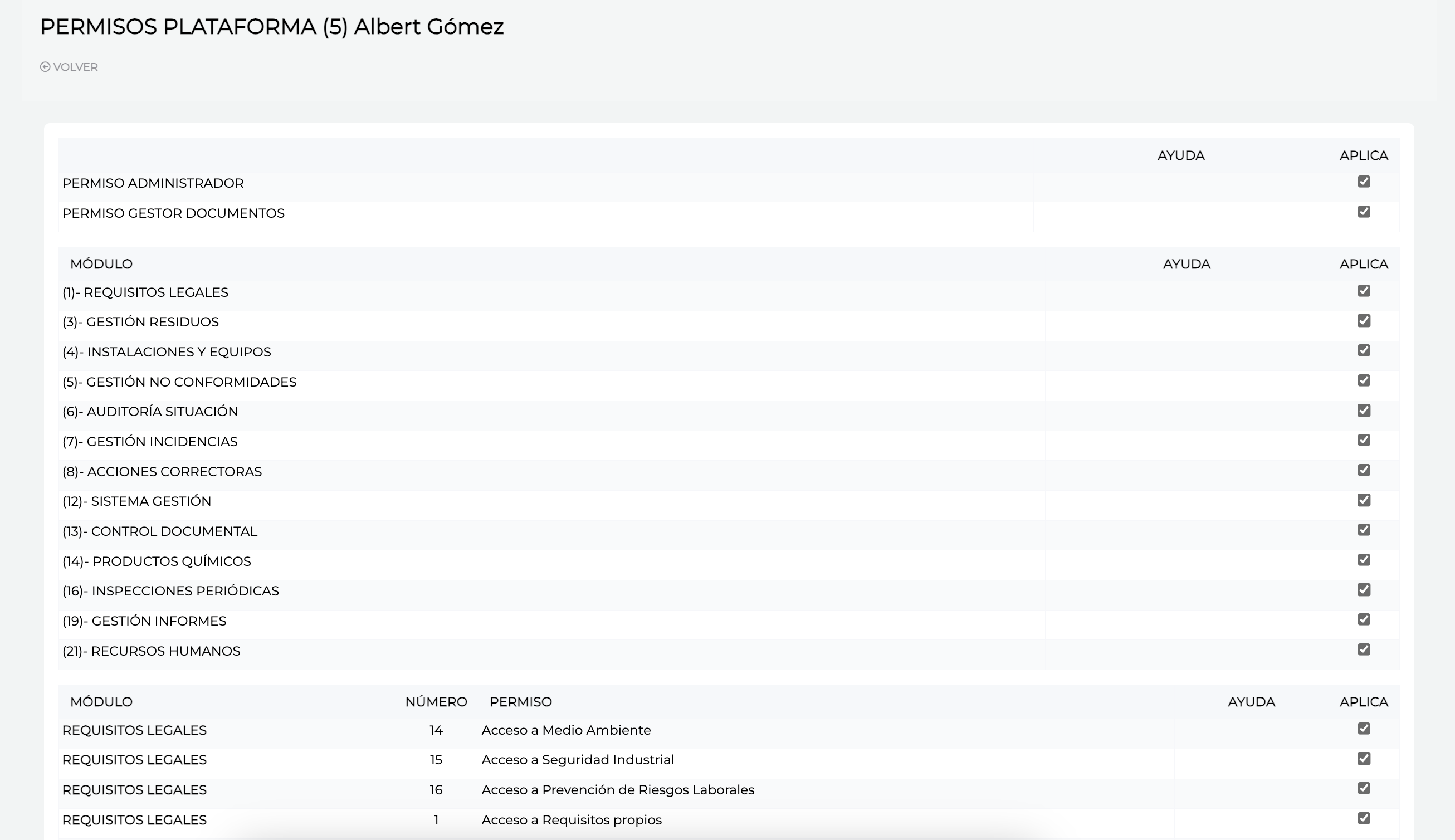
En esta tabla se visualiza el conjunto de acciones que puede llevar a cabo. Por un lado tenemos una serie de entradas encabezadas por los módulos Requisitos Legales, Instalaciones y equipos, No Conformidades, Auditoría Industrial y Sistema de Gestión y …. La primera hace referencia a las funcionalidades de que son comunes a todos los módulos de la plataforma, mientras que las restantes son las específicas de cada uno de ellos. El cuadro de tick que hay a su derecha permite seleccionar cuáles estarán activas para el usuario
Comenzaremos por tanto por las generales antes de entrar en las de nuestro módulo.
a) Permiso de administrador. Se le permite al usuario disponer de la misma capacidad de creación y gestión de usuarios que la del administrador.
En el caso de tener contratado el módulo de “Control Documental” se dispone el Permiso de Gestor Documental.
b) Permisos de módulos. Se le permite al usuario el permiso marcado.
Por defecto, al crear un nuevo usuario, todas las opciones se mostrarán como NO disponibles. Deberemos entonces proceder a seleccionar aquellas que sean aplicables.
Como se ha mencionado, al seleccionar algunos permisos, determinadas funcionalidades se hallarán disponibles para el usuario. Esto se concretará de dos formas distintas a lo largo del módulo. Por un lado habrá iconos que no se mostrarán, de modo que no será posible ejecutarlos. En otras ocasiones sí que será visible, pero al acercar el cursor para seleccionarlos, se nos mostrará un mensaje de denegación de acceso. A efectos del presente manual, se asumirá que somos el administrador de la licencia, con lo que tendremos acceso sin restricciones a la totalidad de las herramientas y funcionalidades disponibles en el módulo.
El administrador de la licencia siempre puede modificar la política de permisos en cualquier momento.
En el caso del módulo de Control Documental se lista las secciones que están establecidas para las carpetas, se solicita el permiso a las secciones
3.5. Gestión de Notas del Centro#
Para poder mantener todo el entorno de la plataforam controlado se ha creado el módulo de NOTAS, en el cual se establecen notas a nivel de Centro, estando al alcance de todos los usuarios las notas en el momento de acceso a la plataforma.
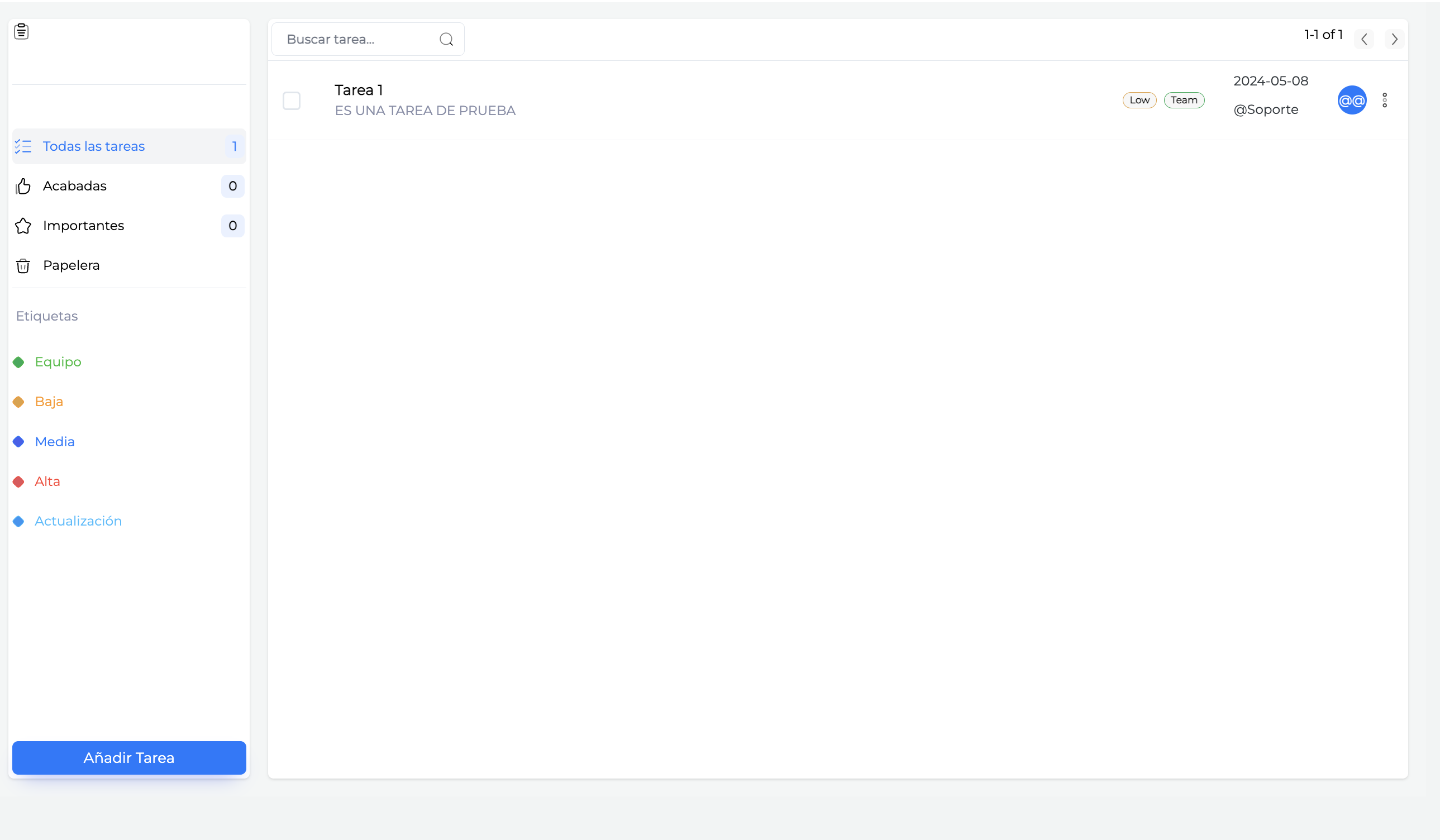
3.6. Gestión de Tareas Personales#
A nivel de usuario se establece la posibilidad de crear un listado de tareas pendientes.
4. Menú vertical izquierda#
Como ya se ha mencionado anteriormente, a diferencia del menú principal de la banda superior, dispondremos siempre de un menú vertical que estará disponible en la franja izquierda de la pantalla y que variará en el número y las opciones que ofrece en función de la página en la que nos encontremos. Dichas opciones se detallan en los apartados posteriores. Así, el que se nos ofrecerá en la página principal de acceso a los módulos (ver imagen de la página 3) incluye los siguientes enlaces:
5. Métodos de contacto#
@ISORGA dispone de un canal de comunicación técnica directa con el servicio de apoyo al usuario de la plataforma. Este canal está pensado para dar una respuesta rápida en caso de que tengamos cualquier consulta o incidencia técnica relacionada con el funcionamiento de la plataforma. El horario de disponibilidad del mismo es de lunes a viernes laborables de 09:00 a 18:00. El compromiso de respuesta por parte de @ISORGA es de un máximo de 5 horas laborables posteriores a su recepción.
Para acceder al mismo, hay que seleccionar el enlace correspondiente en el menú superior en el menú de Perfil de usuario tal como se ha explicado en el capítulo correspondiente.
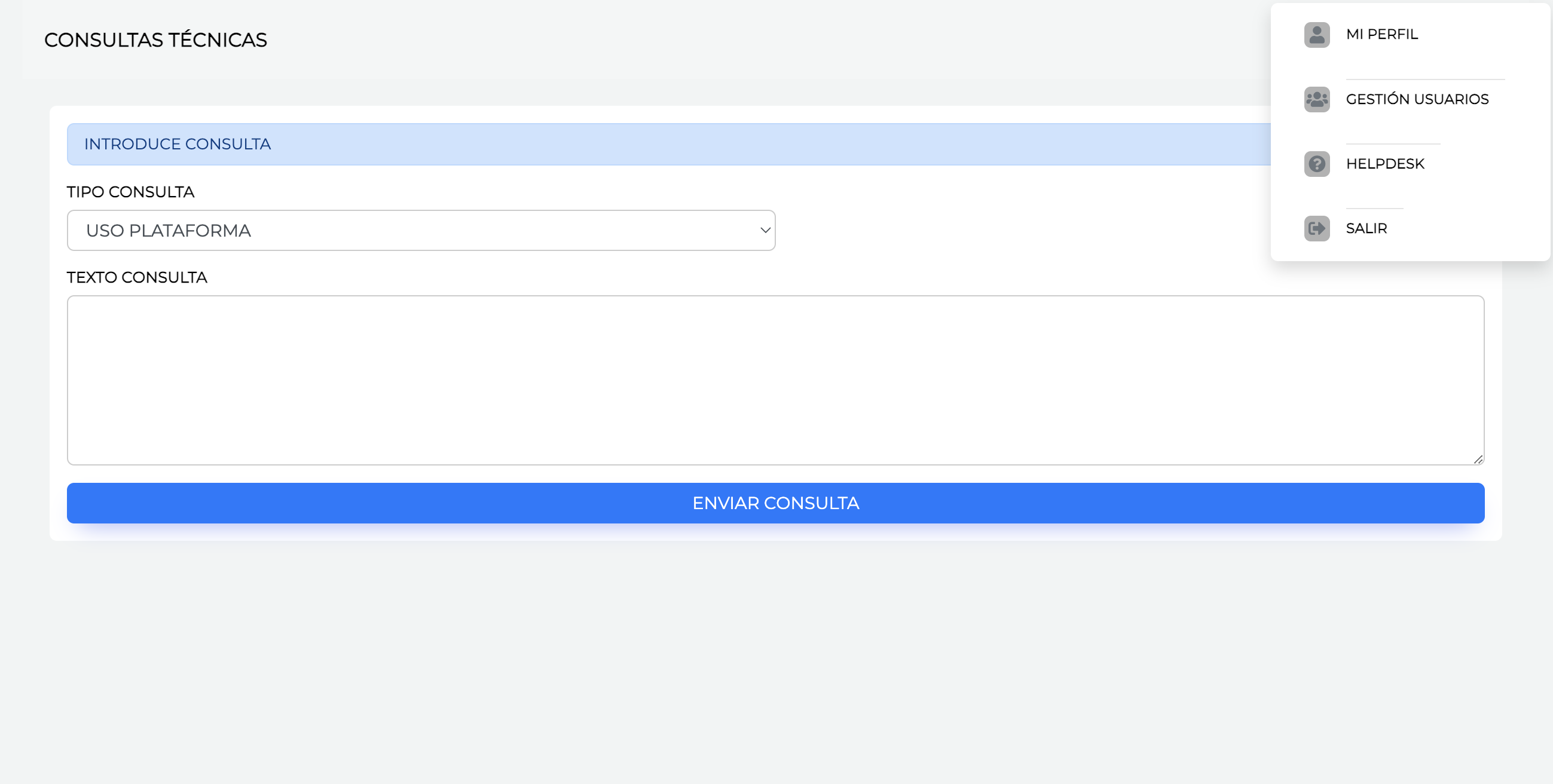
El desplegable de encabezamiento permite discriminar el tipo de consulta, ya sea relativa al funcionamiento de la plataforma o bien vinculada a la normativa aplicable al perfil en cuestión. Las primeras forman parte por defecto del servicio contratado en @Isorga. Las segundas, en cambio, se ofrecen únicamente si se contrata por separado dicho servicio.
Una vez escrita la pregunta, seleccionamos el botón Aceptar. La comunicación llega directamente al personal de apoyo al usuario, que responderá, preferente, a través de correo electrónico dentro del plazo especificado. En función de las características de la incidencia o la consulta, el personal técnico puede optar por comunicarse por teléfono con el usuario.
5.1. Correo de contacto#
En caso de dudas o consultas sobre el uso y/o funcionamiento de la plataforma, el usuario dispone de las siguientes formas de contacto con @Isorga.
Correo electrónico: soporte@isorga.com